


Veja as estatísticas no dashboard do Influtics
Tudo o que você rastreia está no dashboard de Posts. Veja como ler os totais, abrir um único vídeo e transformar os números em uma tendência.
- 1
Abra a aba Posts
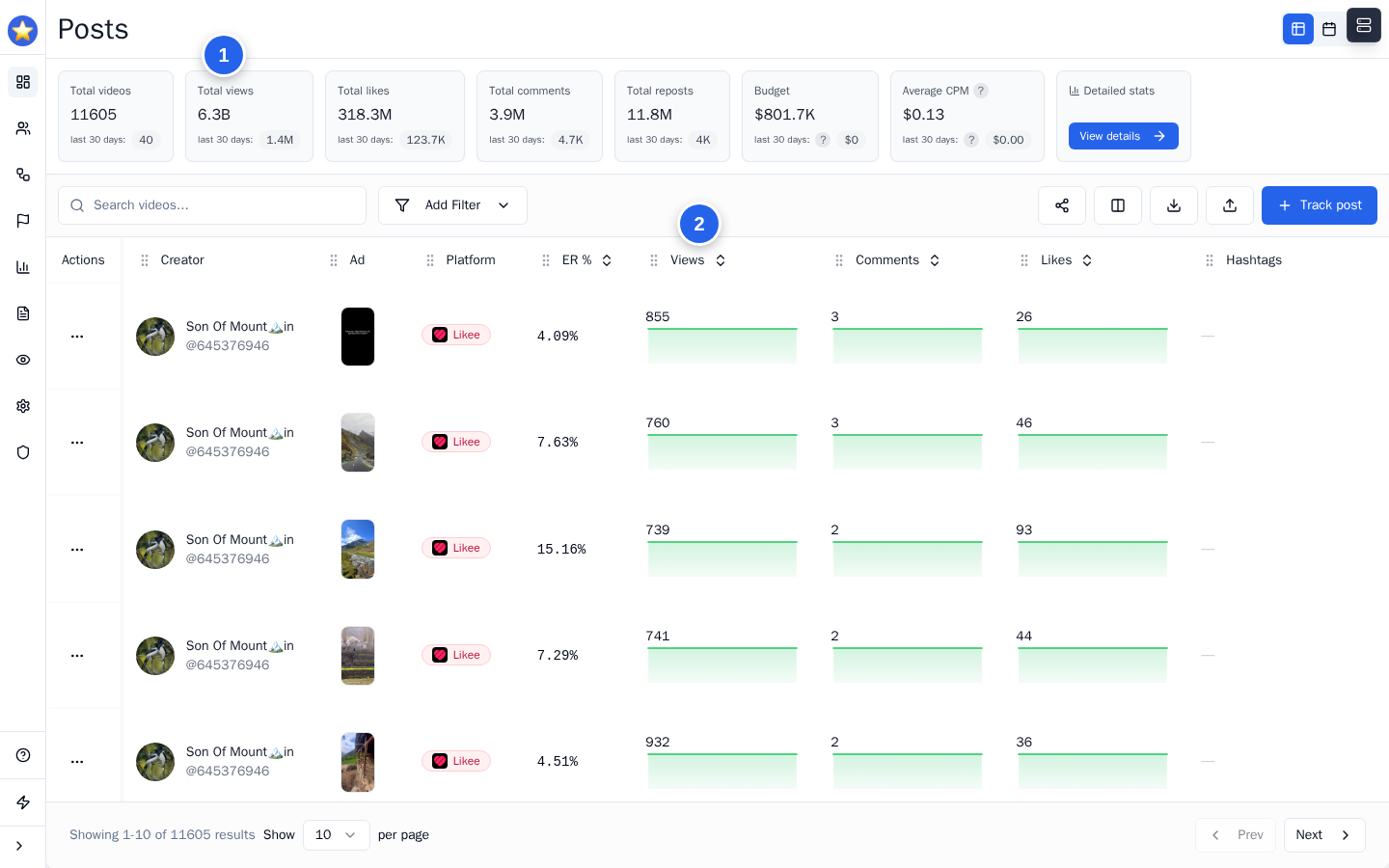
Na barra lateral esquerda, clique no ícone de Posts ①. Esta tabela lista todos os vídeos que você acompanha, com visualizações, curtidas, comentários e minigráficos diários — e é dela que você filtra e exporta.

- 2
Leia os totais
Os cards no topo ① dão os totais de tudo o que você rastreia — vídeos, visualizações, curtidas, comentários e compartilhamentos — com os últimos 30 dias abaixo de cada um. A coluna "Views" ② detalha os mesmos números por vídeo, com taxa de engajamento e CPM ao lado.
- 3
Abra as estatísticas de um único vídeo
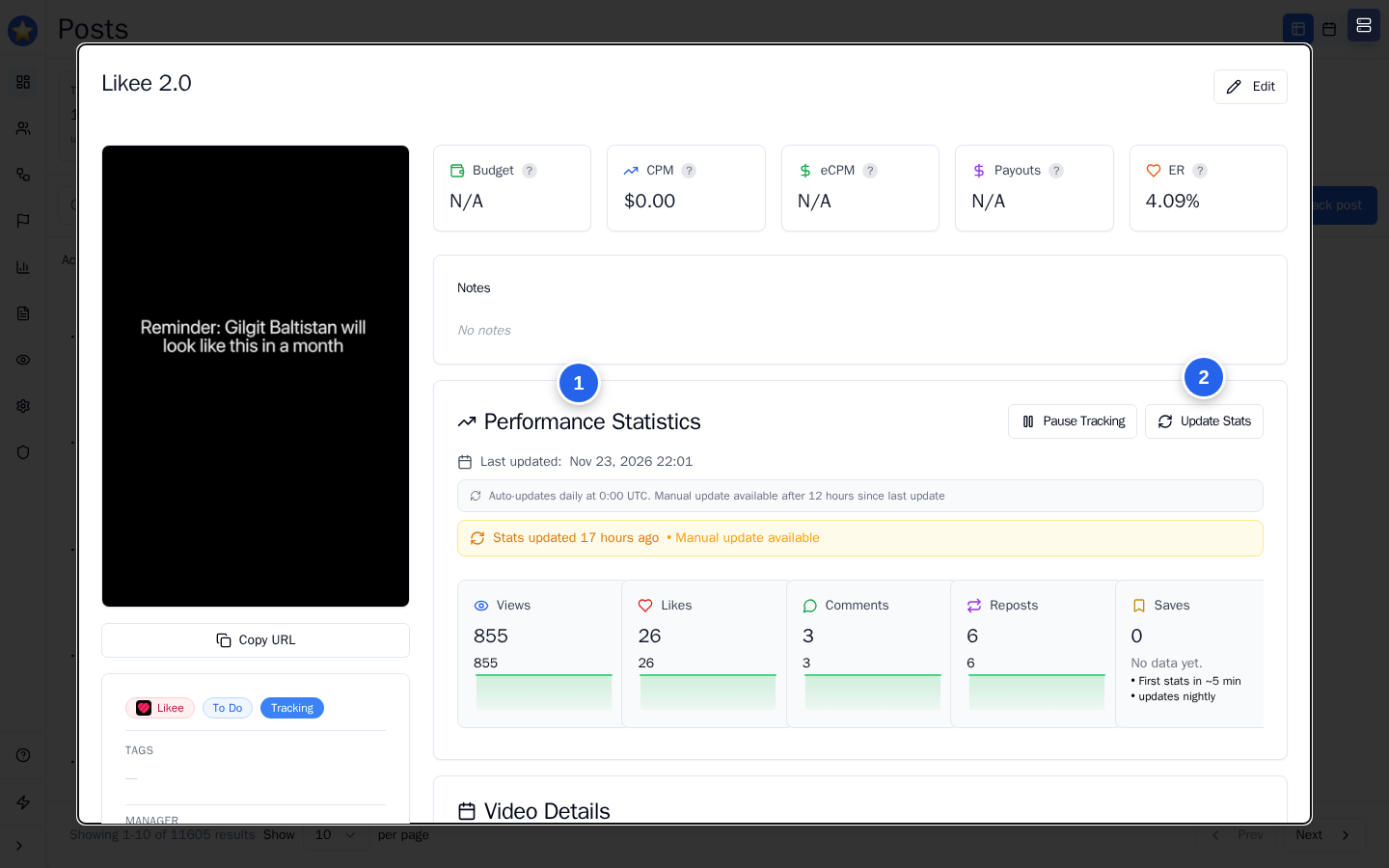
Clique na linha do vídeo para abrir o painel "Performance Statistics" ①: visualizações, curtidas, comentários, compartilhamentos e salvos, além do horário de "Last updated". Clique em "Update Stats" ② para buscar uma leitura nova — ela é liberada 12 horas após a anterior, porque as estatísticas se atualizam sozinhas toda noite às 0:00 UTC.
- 4
Mude para o ícone de Analytics
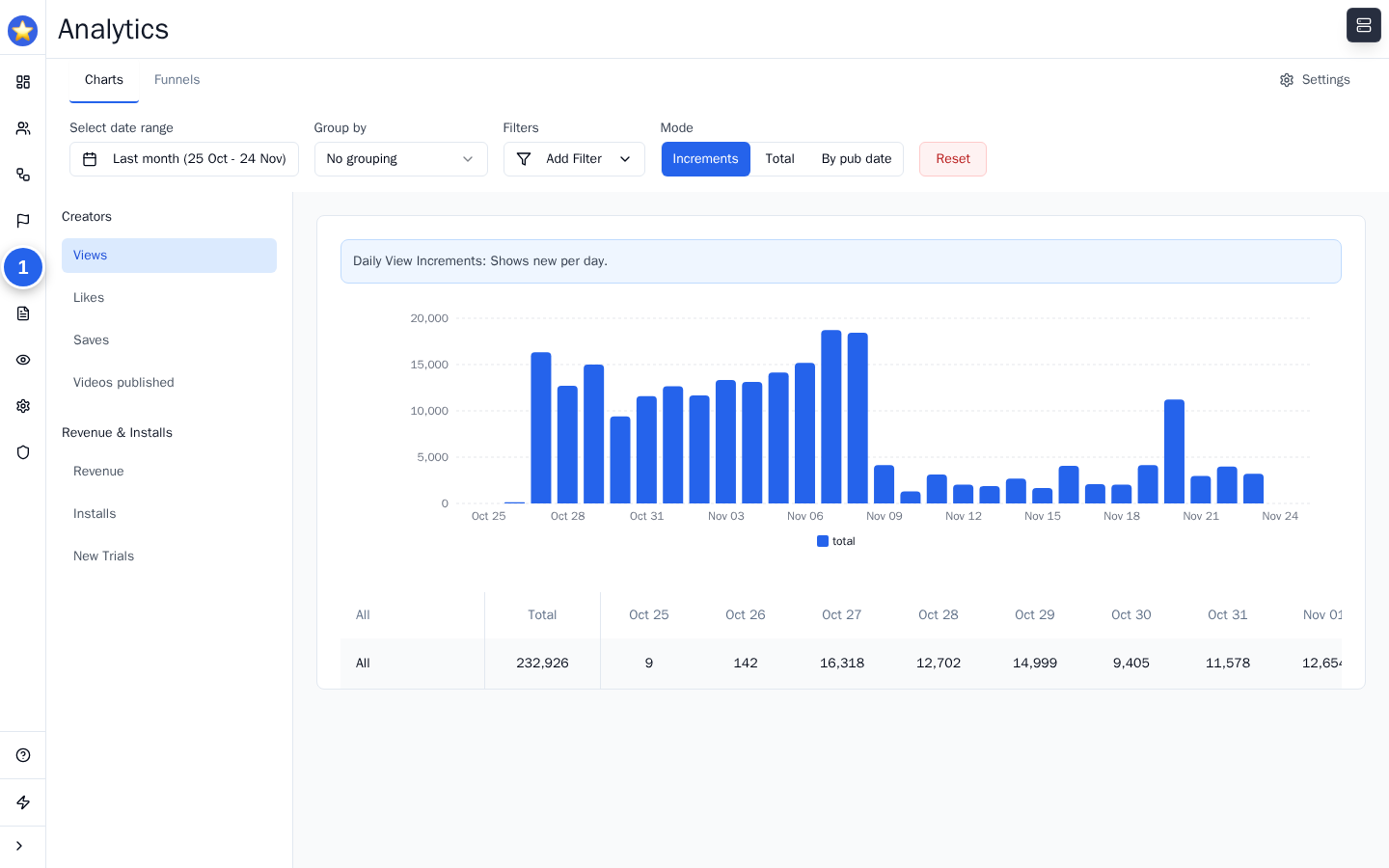
Na barra lateral esquerda, clique no ícone de Analytics ①. Os mesmos números viram gráficos — visualizações, curtidas e salvos ao longo do tempo — com os dados dia a dia em uma tabela abaixo.
- 5
Escolha a métrica e o intervalo de datas
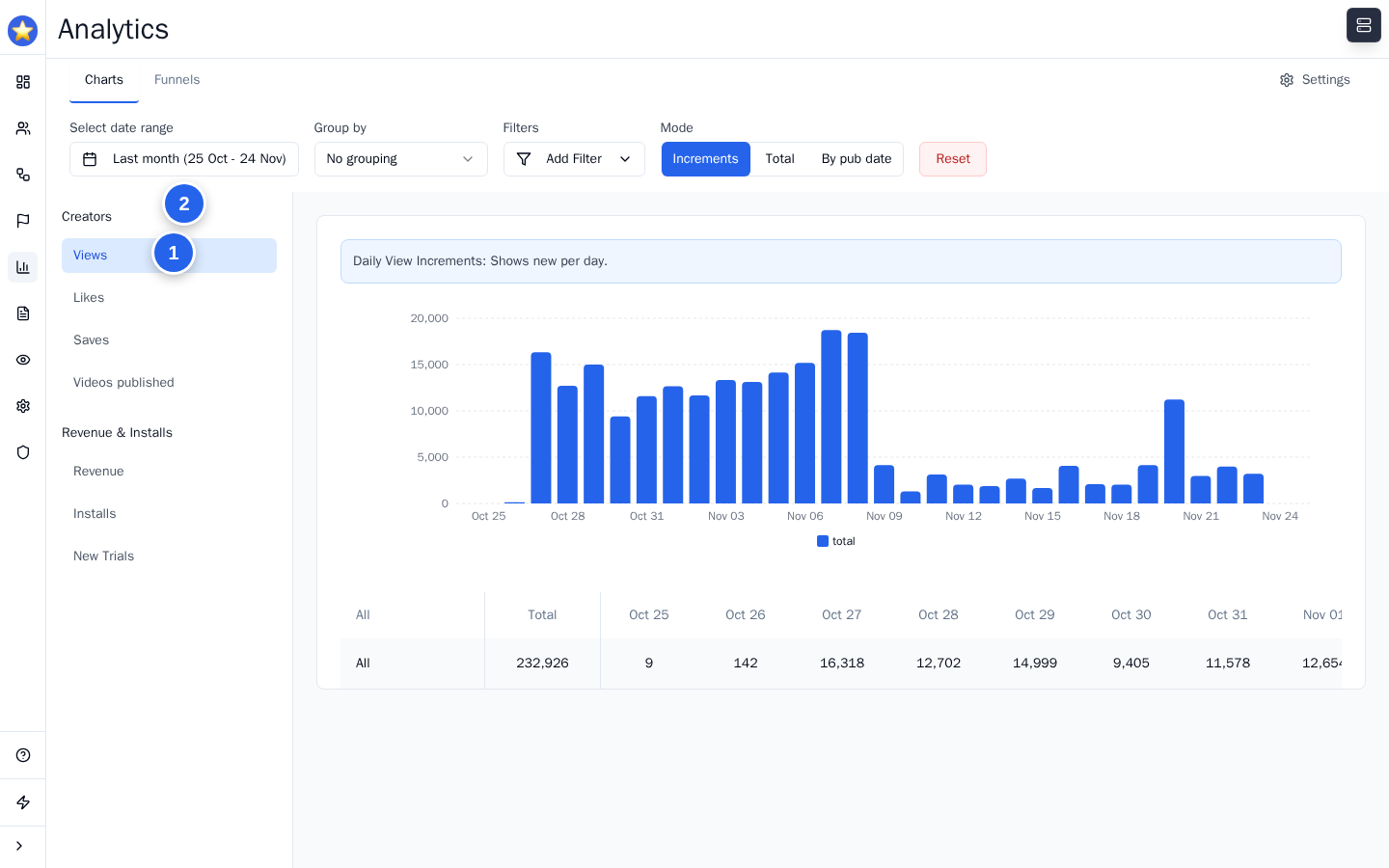
Escolha a métrica à esquerda ① — visualizações, curtidas, salvos ou vídeos publicados — e depois defina o intervalo de datas ②. "Group by" divide o gráfico por platform, campanha ou criador, "Add Filter" restringe o escopo como faz no dashboard, e a opção "Increments / Total" define se mostra o que cresceu naquele dia ou o ganho de todo o período.
- 6
Restrinja com os filtros
Clique em "Add Filter" ① — o menu abre em Platform, Status, Tracking Status, Campaign, Creators, Account @username, Tags, Hashtags, Content Type, Published At e Tracked At. Escolha as dimensões que você quer e a tabela se restringe a elas. A exportação em Excel segue os mesmos filtros, então o arquivo corresponde ao que você está olhando.

Ready to Automate Your Social Media Analytics?
Join thousands of creators who trust our platform for real-time metrics tracking
100K+
Vídeos rastreados
50M+
Pontos de dados analisados
99.9%
Tempo ativo