


Exporte suas estatísticas para o Google Sheets
Conecte uma planilha uma única vez e o Influtics a mantém atualizada para você. Veja o fluxo de conexão, o destino da exportação e a sincronização horária.
- 1
Abra Settings
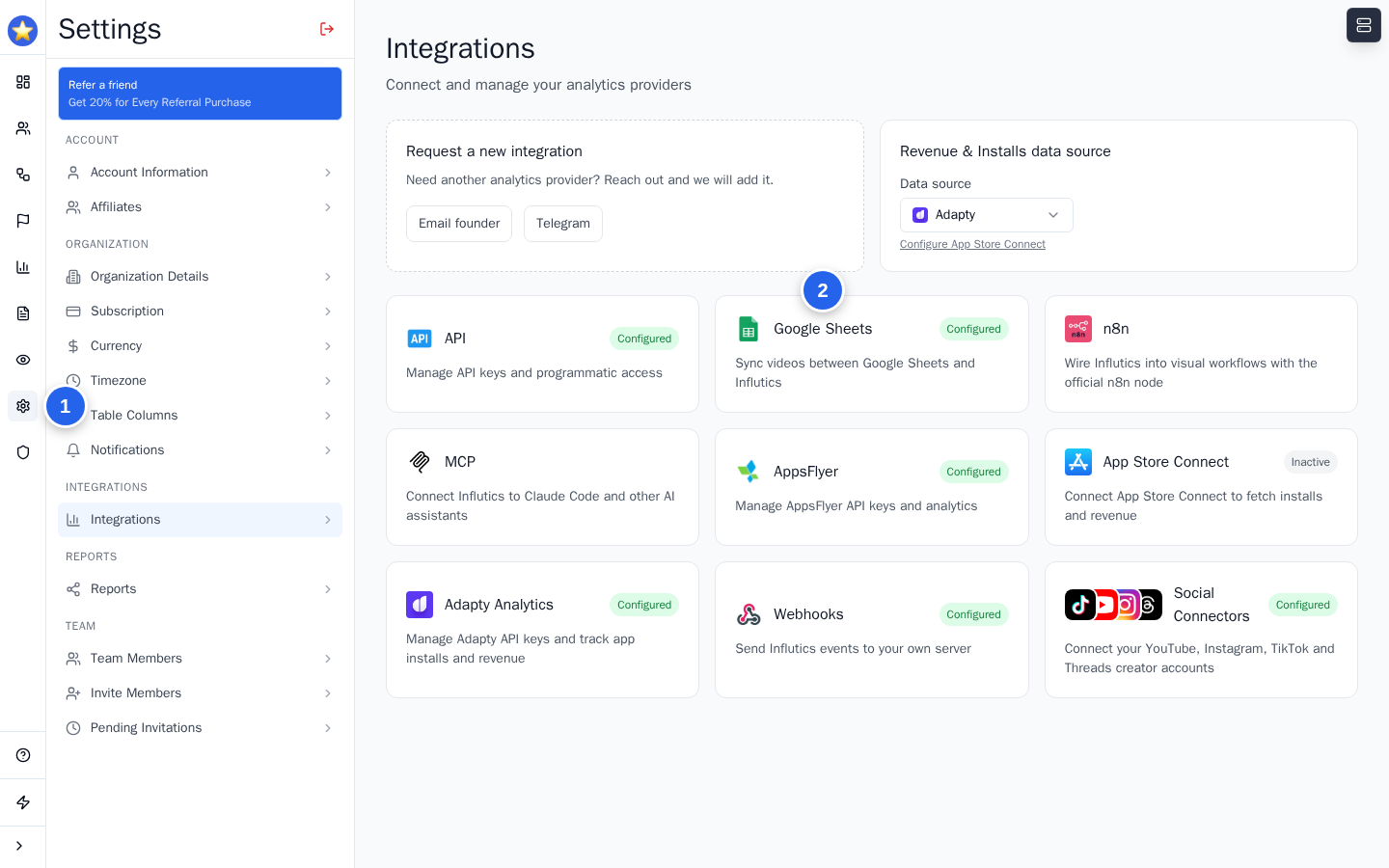
Na barra lateral esquerda, clique na engrenagem de Settings ①, depois em "Integrations" e escolha "Google Sheets" ②.
- 2
Conecte sua conta do Google
Clique em "Connect Google Sheets". Você autoriza o acesso a planilhas e Drive na tela de consentimento do Google; a conexão fica guardada na sua conta de usuário. A página passa a mostrar "Connected to Google Sheets" e um botão "Reconnect Account".
- 3
Vincule uma aba
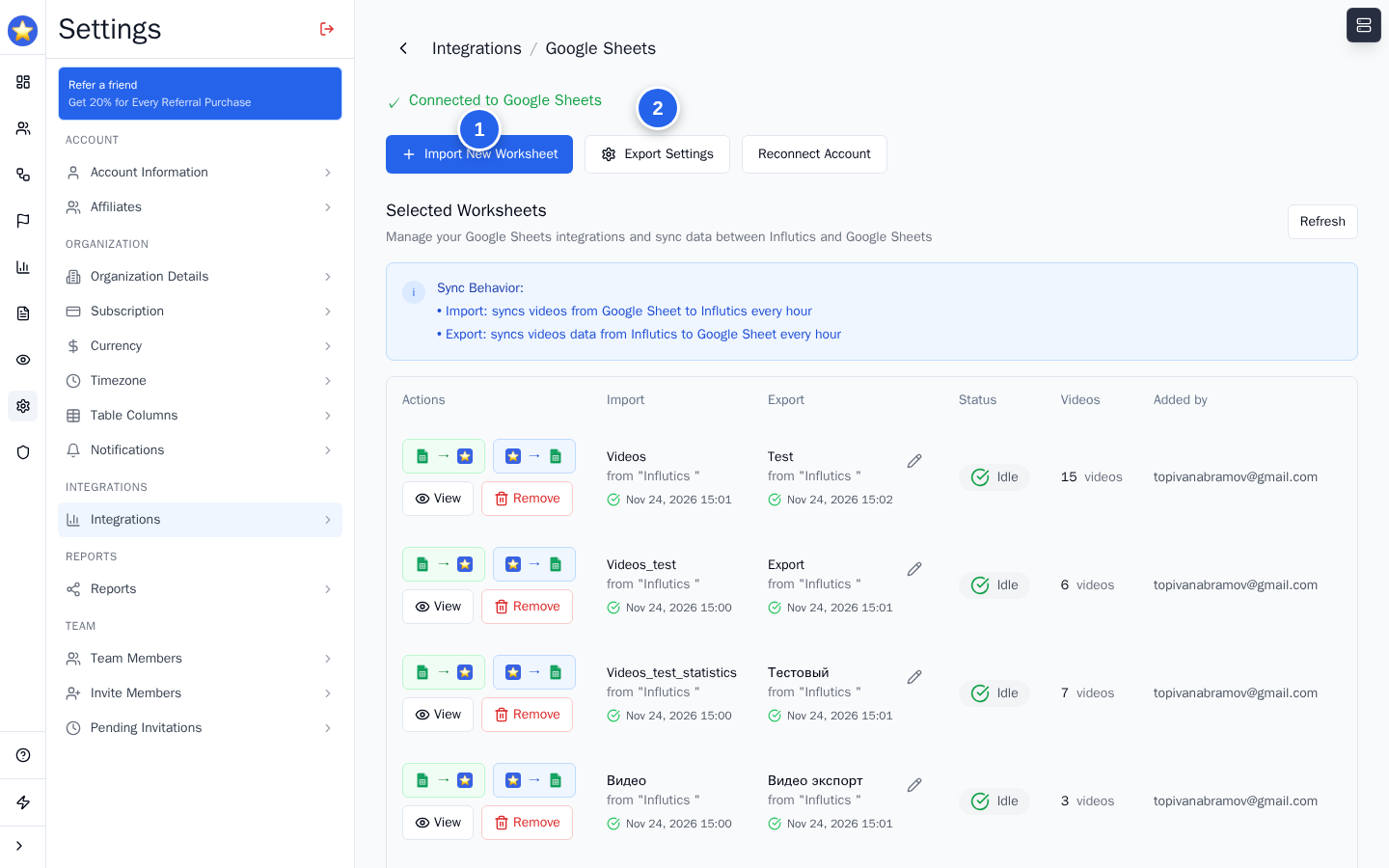
Clique em "Import New Worksheet" ① e escolha a planilha e a aba que guardam a sua lista de vídeos. Cada aba vinculada recebe uma linha: os botões na coluna Actions reimportam da planilha ou exportam para ela, e a coluna Export mostra a aba em que o Influtics escreve. "Export Settings" ② define quais colunas são gravadas — por padrão, URL do vídeo, visualizações, curtidas, comentários, compartilhamentos, salvos e URL inicial.
- 4
Dê um nome à aba de exportação
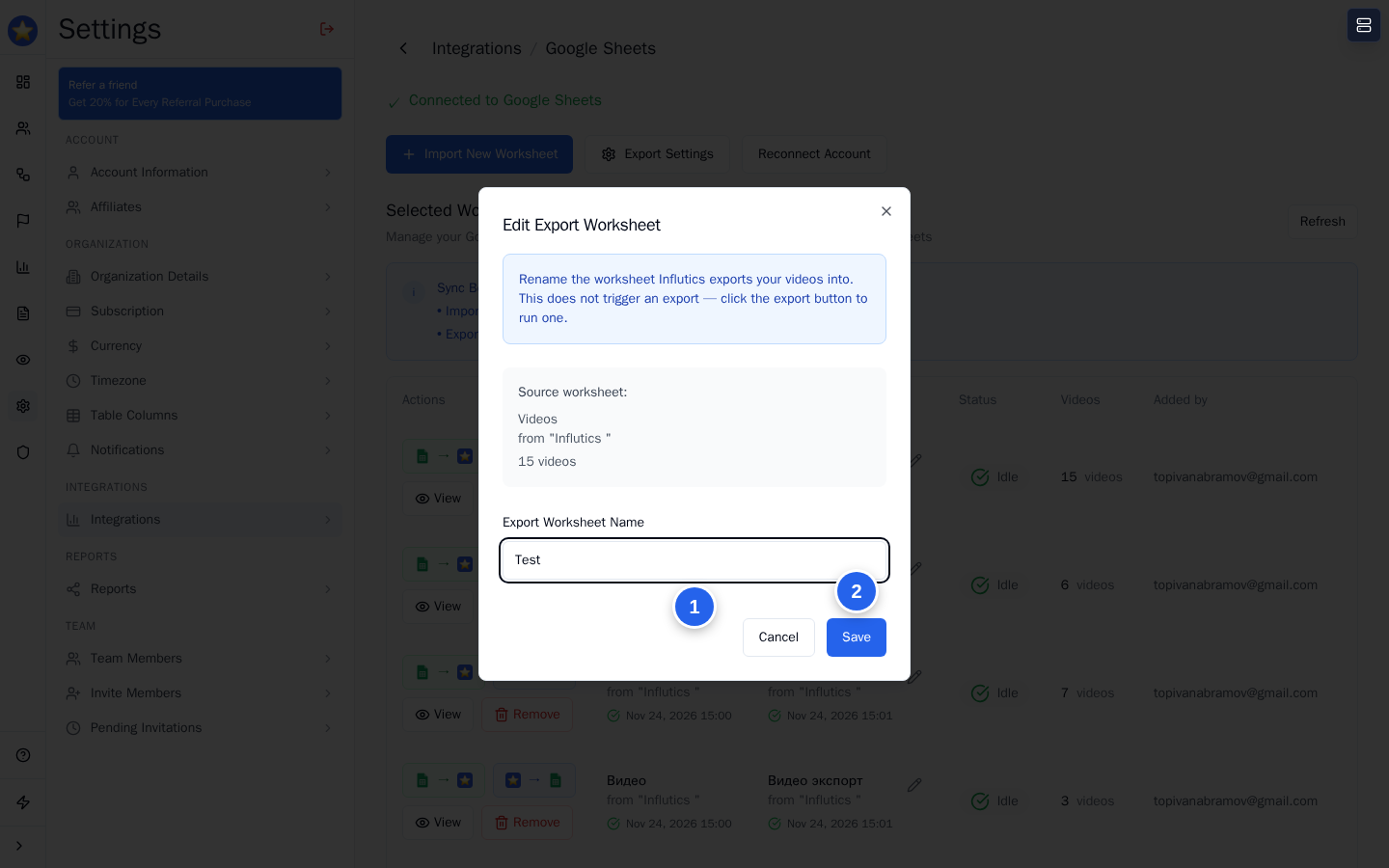
Na primeira exportação, o Influtics pergunta o nome da aba em que deve escrever — Videos_export, por exemplo ① — e a cria na mesma planilha. O lápis ao lado do nome do destino abre a mesma janela de novo se você quiser renomeá-la depois; clique em "Save" ② para confirmar.
- 5
Deixe sincronizando a cada hora
Os dois sentidos rodam em uma cadência horária: a planilha é reimportada para o Influtics e a exportação é reescrita com as estatísticas atuais. Você também pode disparar uma execução na hora com o botão de exportação na linha. A exportação para a planilha cobre todo vídeo rastreado no escopo — ao contrário da exportação em Excel, os filtros do dashboard não a restringem.
Ready to Automate Your Social Media Analytics?
Join thousands of creators who trust our platform for real-time metrics tracking
100K+
Vídeos rastreados
50M+
Pontos de dados analisados
99.9%
Tempo ativo