


Exporte suas estatísticas para um arquivo Excel
Um botão transforma a tabela filtrada em um arquivo Excel. Veja onde ele está, o que você pode escolher e o que vai para o download.
- 1
Abra a aba Posts
Na barra lateral esquerda, clique no ícone de Posts ①. Esta tabela lista todos os vídeos que você acompanha — e é dela que você exporta.

- 2
Restrinja com os filtros
A exportação segue os filtros desta tabela, então clique em "Add Filter" ① primeiro e escolha o que você quer no arquivo — Platform, Status, Tracking Status, Campaign, Creators, Account @username, Tags, Hashtags, Content Type, Published At e Tracked At.

- 3
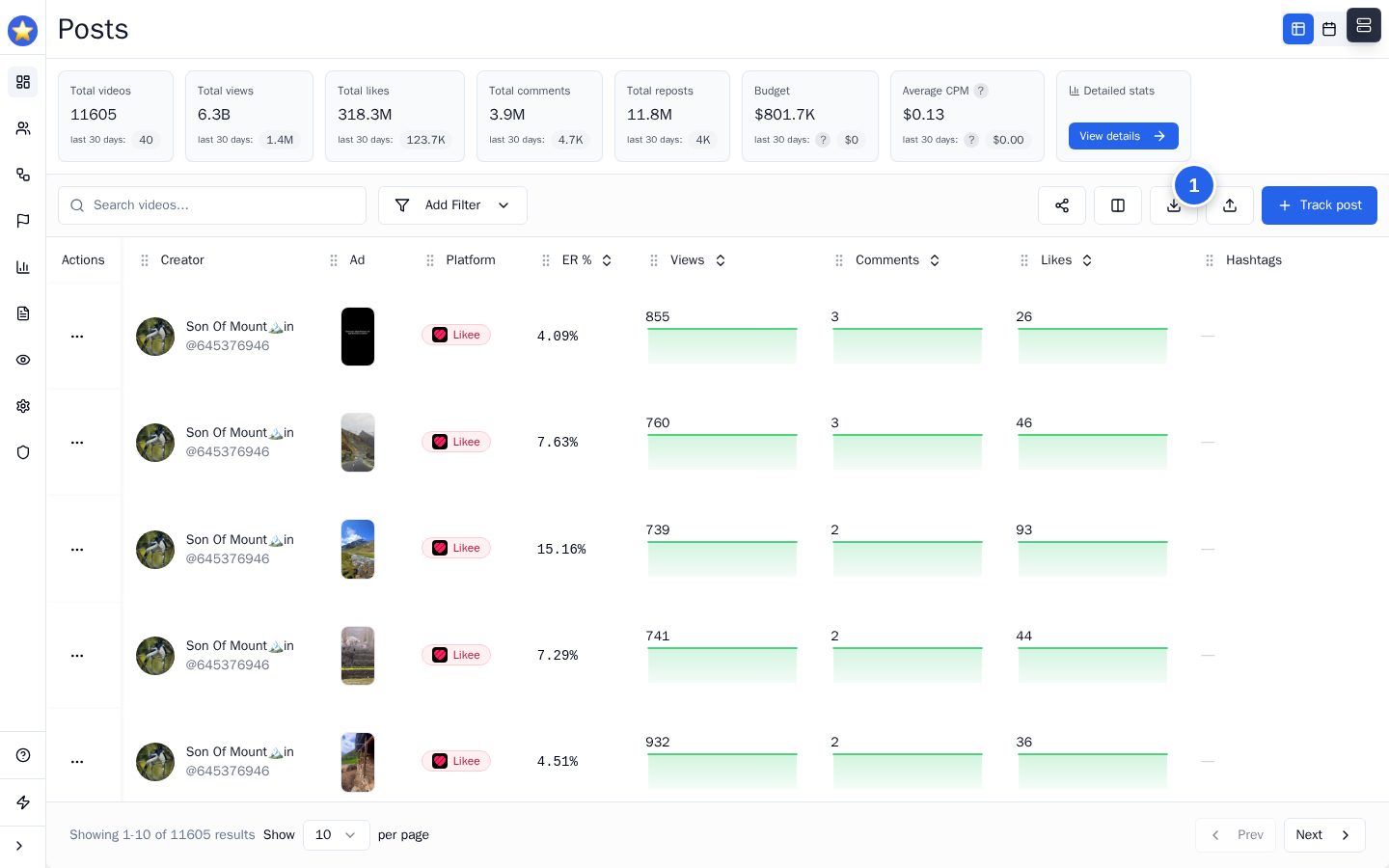
Clique no botão de download
Na barra de ferramentas, clique no ícone de download ① — o atalho de teclado é E. Ele abre a janela de exportação para o Excel.
- 4
Escolha as colunas e o intervalo de datas
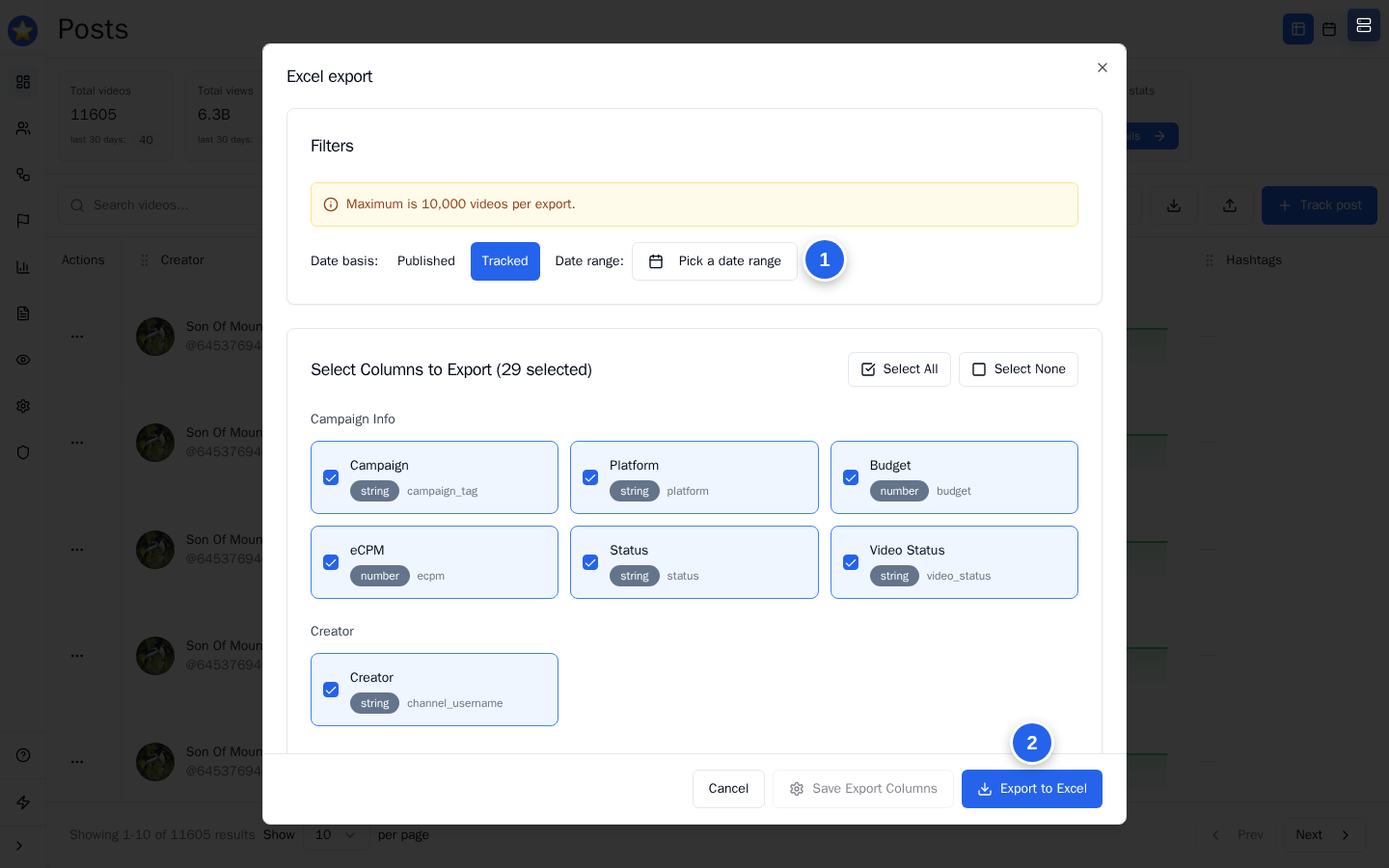
Marque as colunas que quiser, ou clique em "Select All" para pegar o conjunto inteiro. Em Filters você define um intervalo de datas ① e a referência dele: "Published" significa a data em que o vídeo foi publicado, "Tracked" a data em que você o adicionou. Um intervalo definido aqui substitui o filtro de data do dashboard, e uma exportação carrega no máximo 10,000 vídeos. Clique em "Export to Excel" ② quando estiver pronto.
- 5
Baixe o arquivo
O Influtics monta o arquivo no servidor e baixa influtics-export-YYYY-MM-DD.xlsx. A exportação segue os filtros ativos no dashboard — platform, campanha, criador, tags, hashtags, tipo de conteúdo e status — então o arquivo corresponde à tabela. "Save Export Columns" guarda a sua seleção de colunas para a próxima vez.
Ready to Automate Your Social Media Analytics?
Join thousands of creators who trust our platform for real-time metrics tracking
100K+
Vídeos rastreados
50M+
Pontos de dados analisados
99.9%
Tempo ativo