


Przeglądaj statystyki w dashboardzie Influtics
Wszystko, co śledzisz, jest na dashboardzie Postów. Poniżej: jak odczytać sumy, otworzyć jeden film i zamienić liczby w trend.
- 1
Otwórz zakładkę Posts
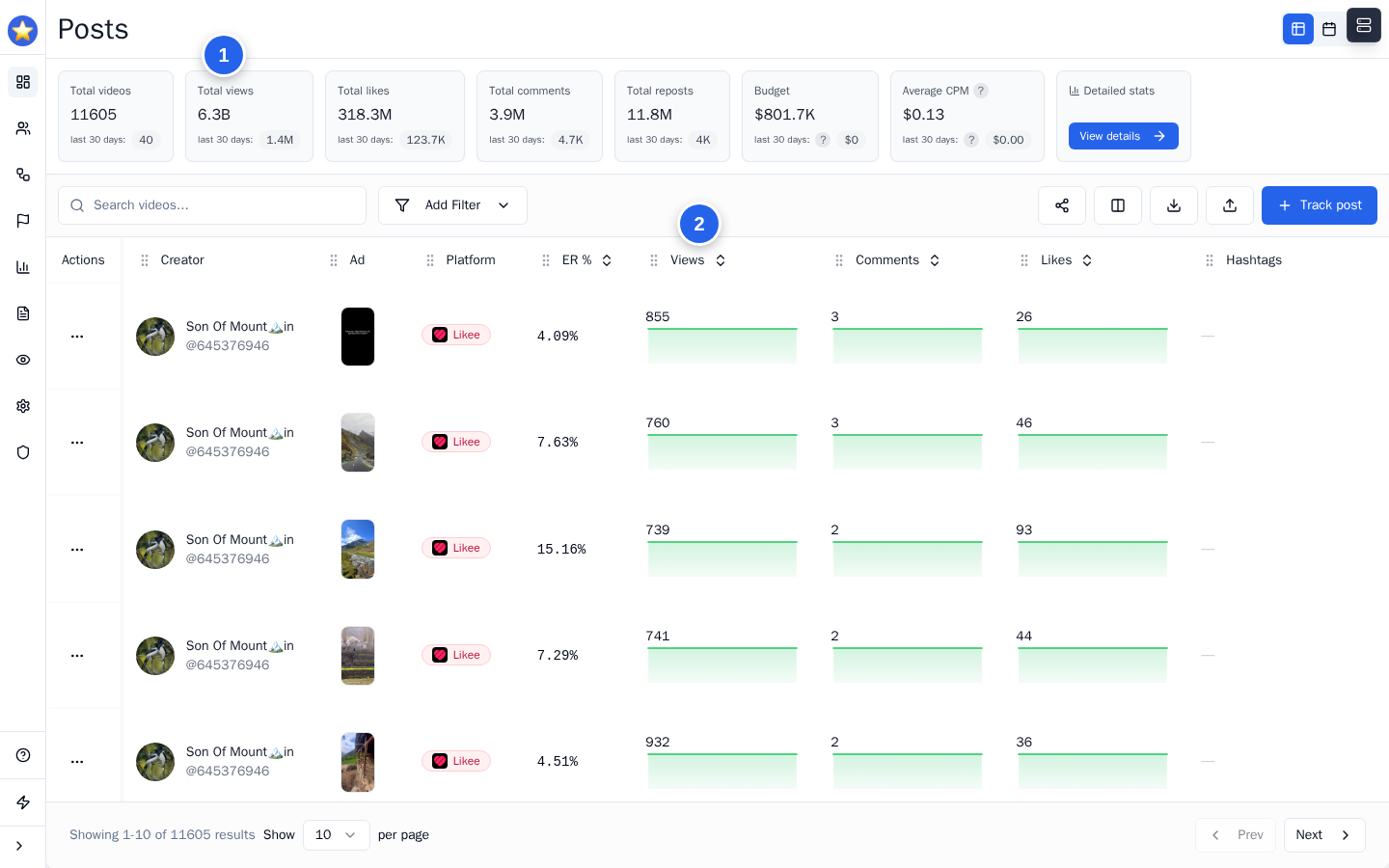
Na lewym pasku bocznym kliknij ikonę Posts ①. W tej tabeli widać wszystkie śledzone filmy — wyświetlenia, polubienia, komentarze i dzienne wykresy — i to właśnie ją filtrujesz oraz z niej eksportujesz.

- 2
Odczytaj sumy
Karty u góry ① dają sumy wszystkiego, co śledzisz — filmy, wyświetlenia, polubienia, komentarze i udostępnienia — a pod każdą z nich ostatnie 30 dni. Kolumna "Views" ② rozkłada te same liczby na każdy film, a obok niej znajdziesz wskaźnik zaangażowania i CPM.
- 3
Otwórz statystyki jednego filmu
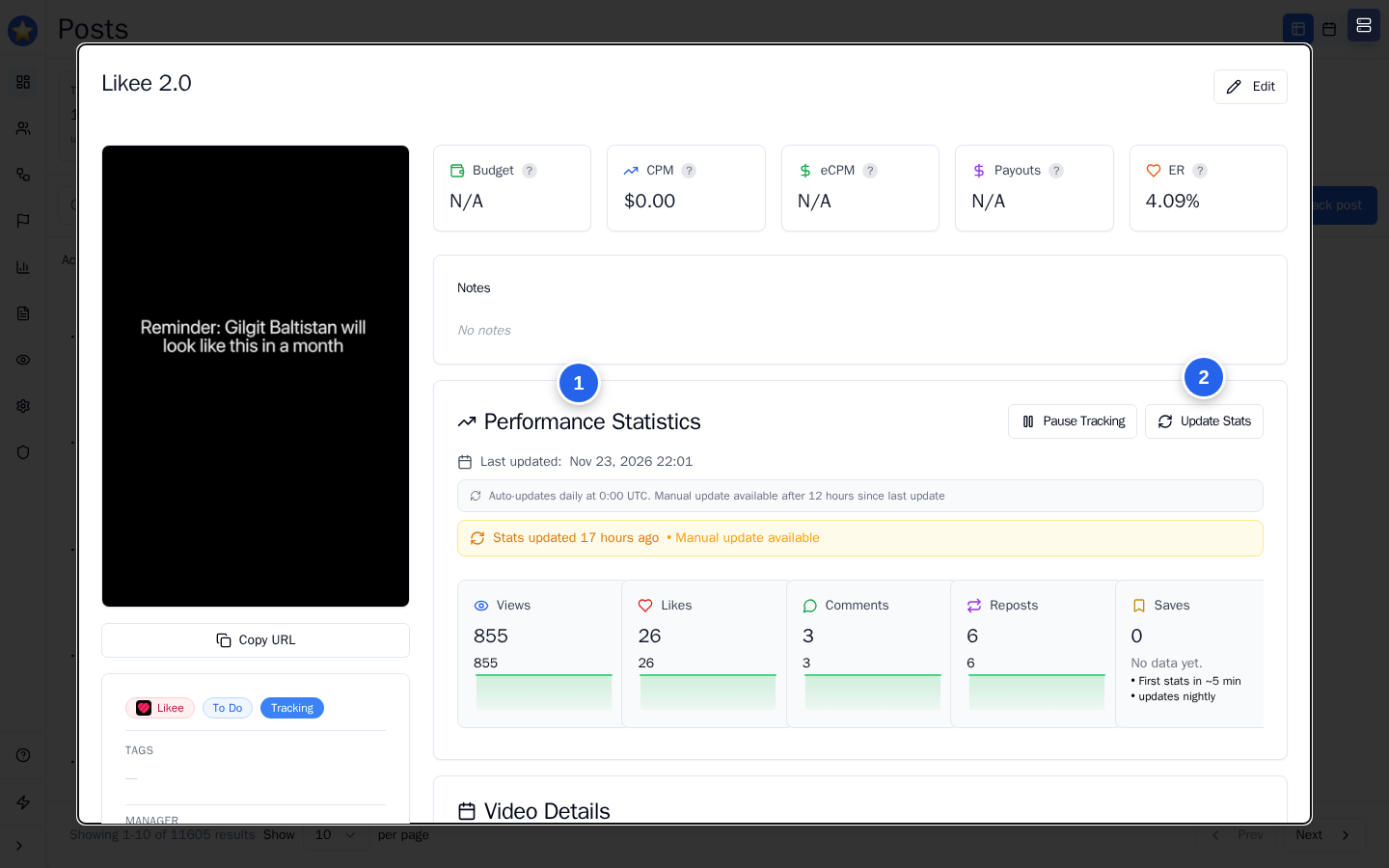
Kliknij wiersz filmu, aby otworzyć panel "Performance Statistics" ①: wyświetlenia, polubienia, komentarze, udostępnienia i zapisania oraz czas "Last updated". Naciśnij "Update Stats" ②, aby pobrać świeży odczyt — odblokowuje się on 12 godzin po poprzednim, ponieważ statystyki odświeżają się same każdej nocy o 0:00 UTC.
- 4
Przełącz się na zakładkę Analytics
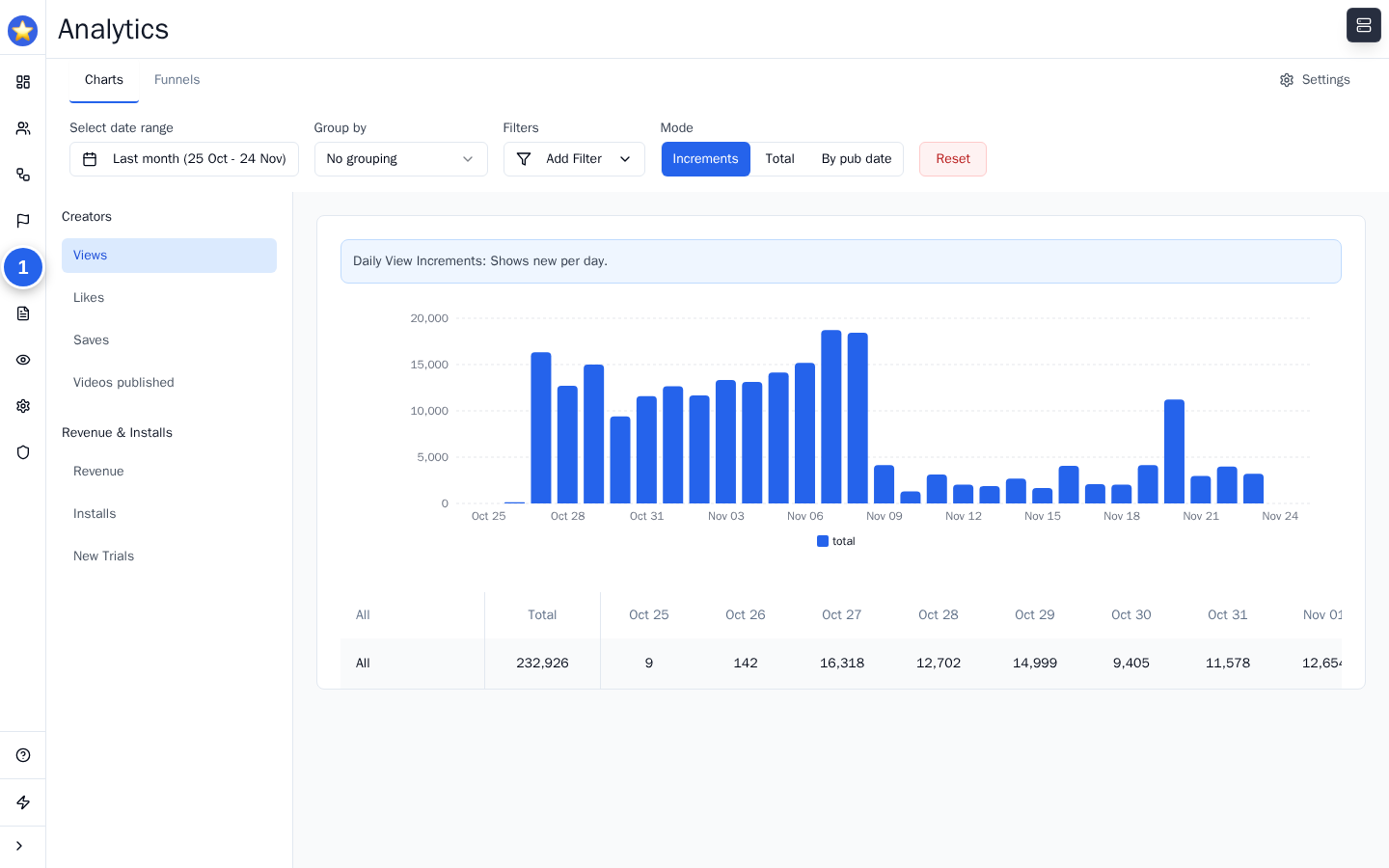
Na lewym pasku bocznym kliknij ikonę Analytics ①. Te same liczby zamieniają się w wykresy — wyświetlenia, polubienia i zapisania w czasie — a pod wykresem znajdziesz tabelę z wynikami dzień po dniu.
- 5
Wybierz metrykę i zakres dat
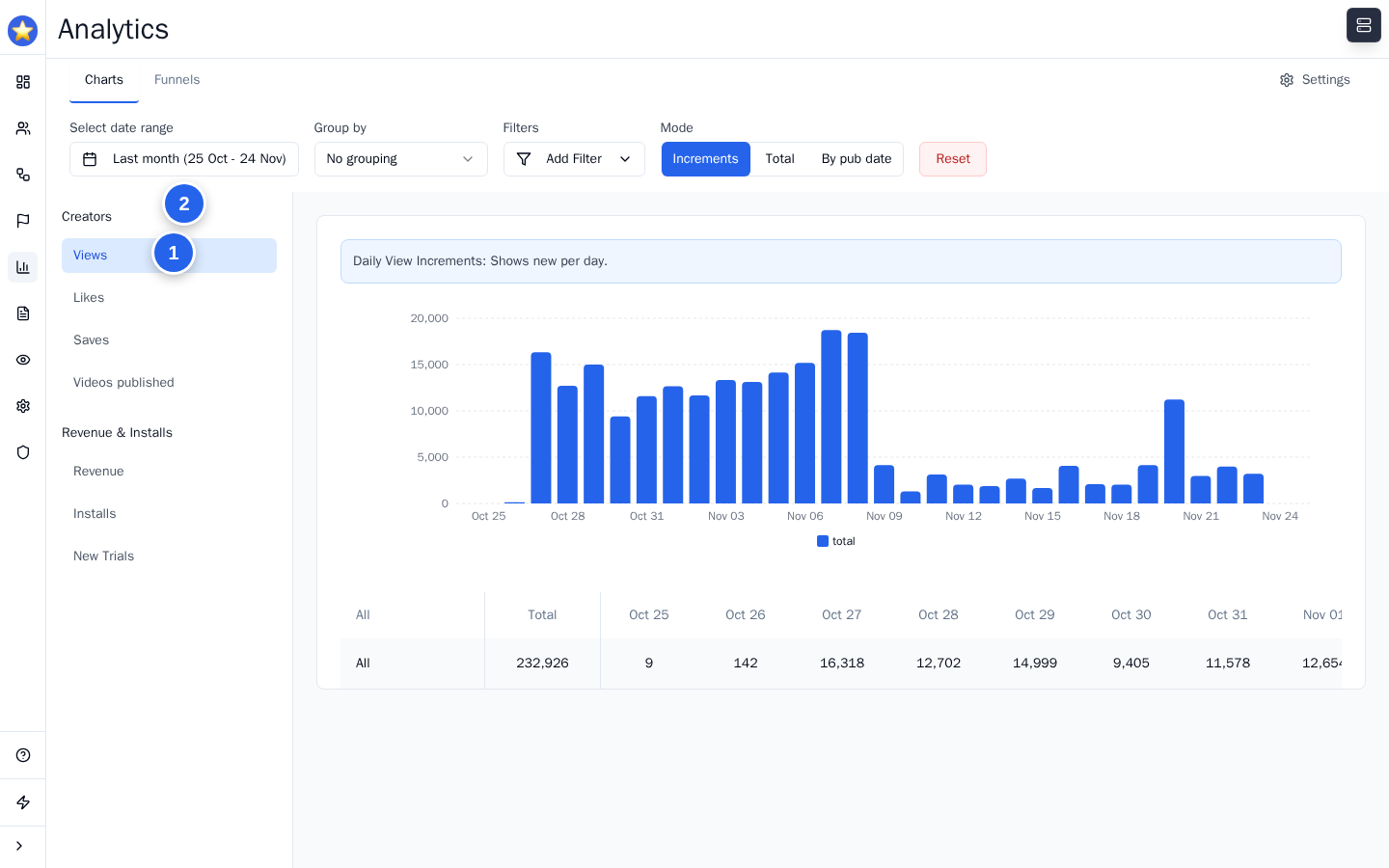
Wybierz metrykę po lewej ① — wyświetlenia, polubienia, zapisania albo opublikowane filmy — a następnie ustaw zakres dat ②. "Group by" dzieli wykres według platformy, kampanii albo twórcy, "Add Filter" zawęża go tak samo jak na dashboardzie, a przełącznik "Increments / Total" decyduje, czy wykres pokazuje to, co przyrosło danego dnia, czy zysk w całym przedziale.
- 6
Zawęź wyniki filtrami
Naciśnij "Add Filter" ① — menu otwiera się na Platform, Status, Tracking Status, Campaign, Creators, Account @username, Tags, Hashtags, Content Type, Published At i Tracked At. Wybierz interesujące Cię wymiary, a tabela zawęzi się do nich. Eksport do Excela podąża za tymi samymi filtrami, więc plik odpowiada temu, czego szukasz.

Ready to Automate Your Social Media Analytics?
Join thousands of creators who trust our platform for real-time metrics tracking
100K+
Śledzone filmy
50M+
Przeanalizowane punkty danych
99.9%
Uptime