


Wyeksportuj statystyki do pliku Excel
Jeden przycisk zamienia przefiltrowaną tabelę w plik Excel. Poniżej: gdzie go znaleźć, co możesz wybrać i co trafi do pobranego pliku.
- 1
Otwórz zakładkę Posts
Na lewym pasku bocznym kliknij ikonę Posts ①. W tej tabeli widać wszystkie śledzone filmy — i to właśnie stąd eksportujesz.

- 2
Zawęź wyniki filtrami
Eksport podąża za filtrami tej tabeli, więc najpierw naciśnij "Add Filter" ① i wybierz, co ma trafić do pliku — Platform, Status, Tracking Status, Campaign, Creators, Account @username, Tags, Hashtags, Content Type, Published At i Tracked At.

- 3
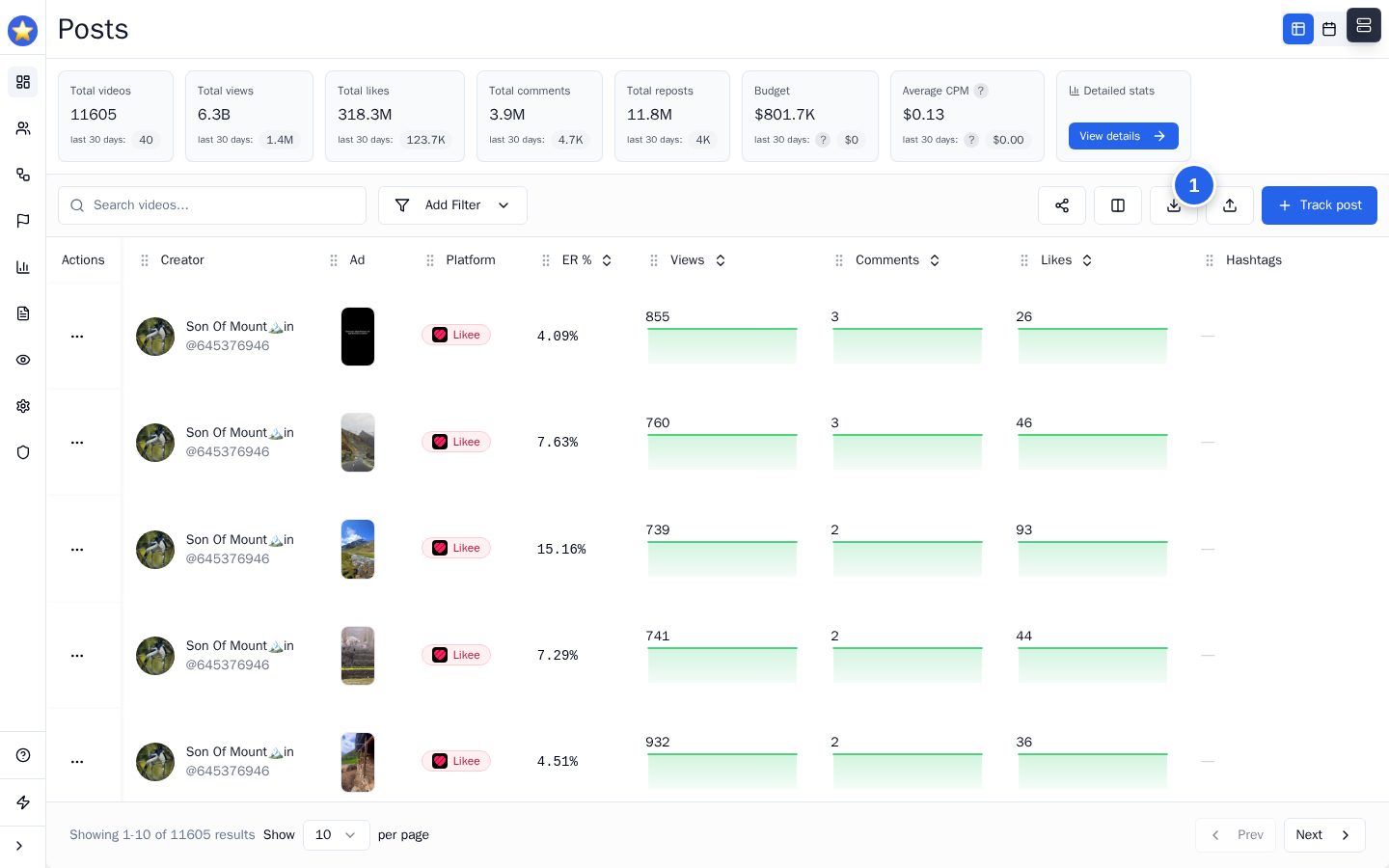
Kliknij przycisk pobierania
W pasku narzędzi kliknij ikonę pobierania ① — skrót klawiszowy to E. Otwiera ona okno eksportu do Excela.
- 4
Wybierz kolumny i zakres dat
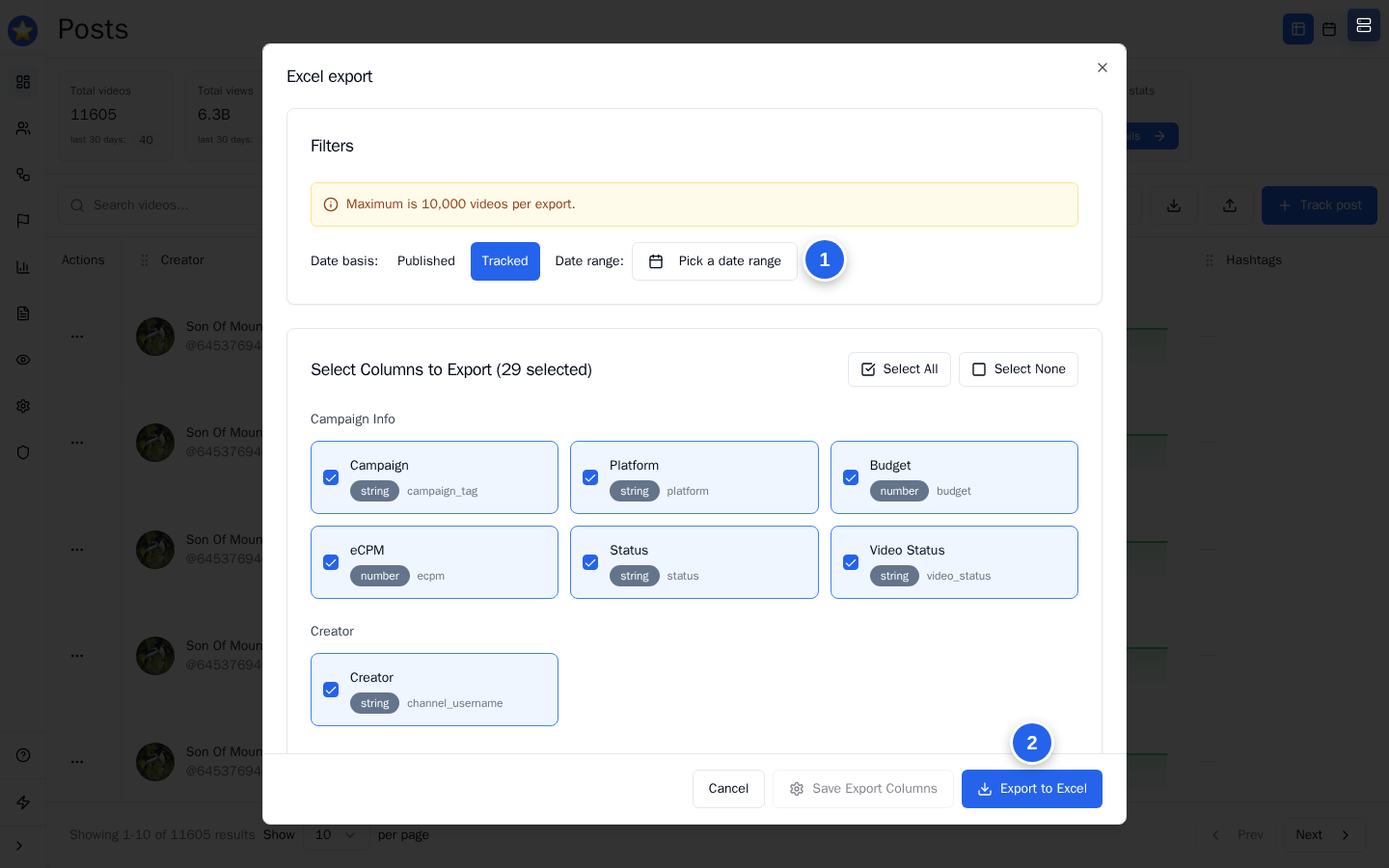
Zaznacz kolumny, które chcesz, albo naciśnij "Select All", aby wziąć komplet. W sekcji Filters ustawiasz zakres dat ① i jego podstawę: "Published" oznacza datę, w której film wszedł na antenę, a "Tracked" datę, w której go dodałeś. Zakres ustawiony tutaj nadpisuje własny filtr dat dashboardu, a jeden eksport obejmuje najwyżej 10,000 filmów. Gdy będziesz gotowy, naciśnij "Export to Excel" ②.
- 5
Pobierz plik
Influtics tworzy plik na serwerze i pobiera influtics-export-YYYY-MM-DD.xlsx. Eksport respektuje filtry aktywne w dashboardzie — platformę, kampanię, twórcę, tagi, hashtagi, typ treści i status — więc plik odpowiada tabeli. "Save Export Columns" zapamiętuje twój wybór kolumn na przyszłość.
Ready to Automate Your Social Media Analytics?
Join thousands of creators who trust our platform for real-time metrics tracking
100K+
Śledzone filmy
50M+
Przeanalizowane punkty danych
99.9%
Uptime