


Wyeksportuj statystyki do Google Sheets
Podłącz arkusz raz, a Influtics będzie go aktualizować za Ciebie. Poniżej: proces podłączenia, cel eksportu i synchronizacja co godzinę.
- 1
Otwórz Settings
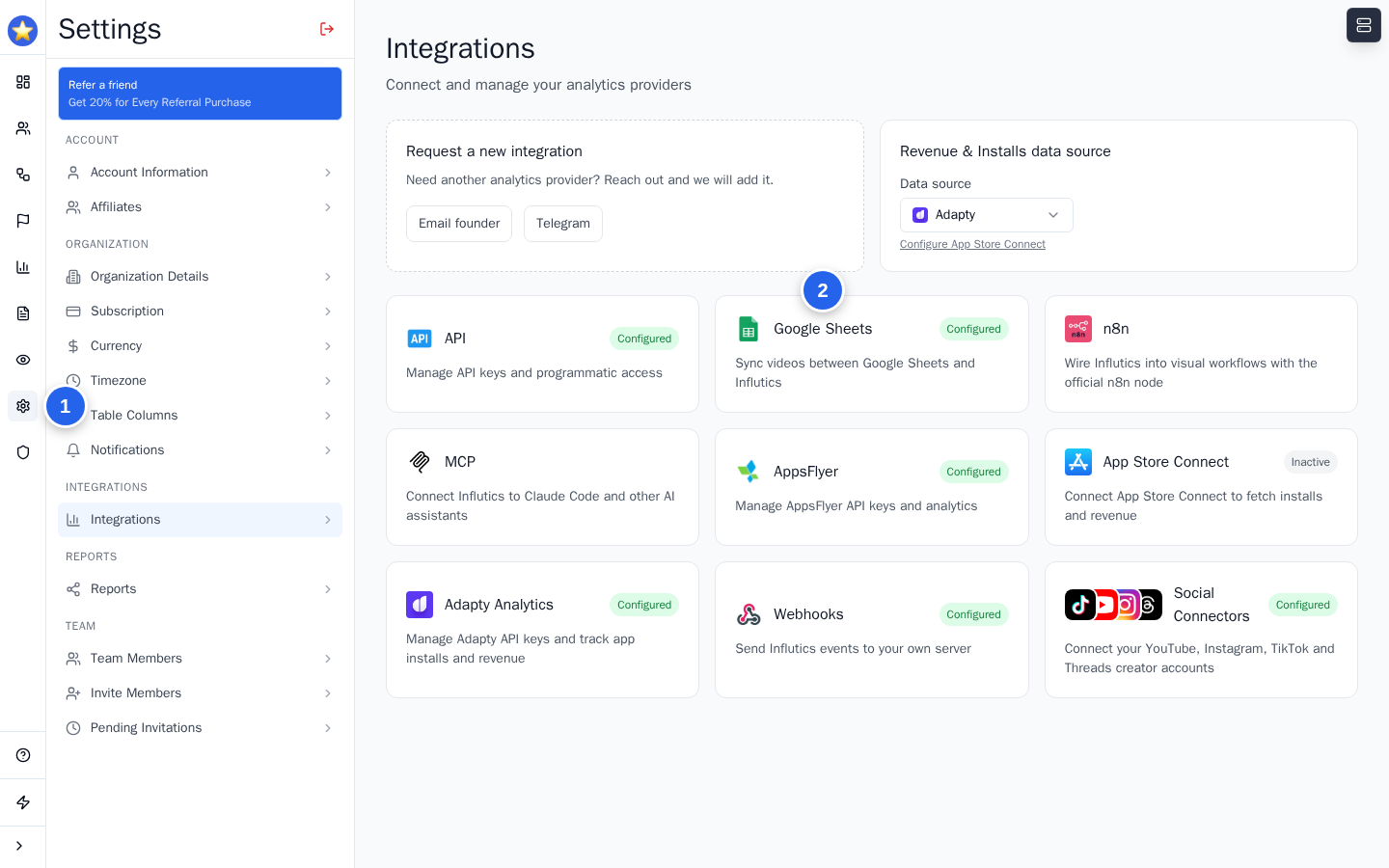
Na lewym pasku bocznym kliknij zębatkę Settings ①, a potem "Integrations" i wybierz "Google Sheets" ②.
- 2
Połącz konto Google
Naciśnij "Connect Google Sheets". Zatwierdzasz dostęp do arkuszy i Dysku na ekranie zgody Google; połączenie jest zapisywane przy twoim koncie użytkownika. Strona pokazuje wtedy "Connected to Google Sheets" oraz przycisk "Reconnect Account".
- 3
Podłącz arkusz roboczy
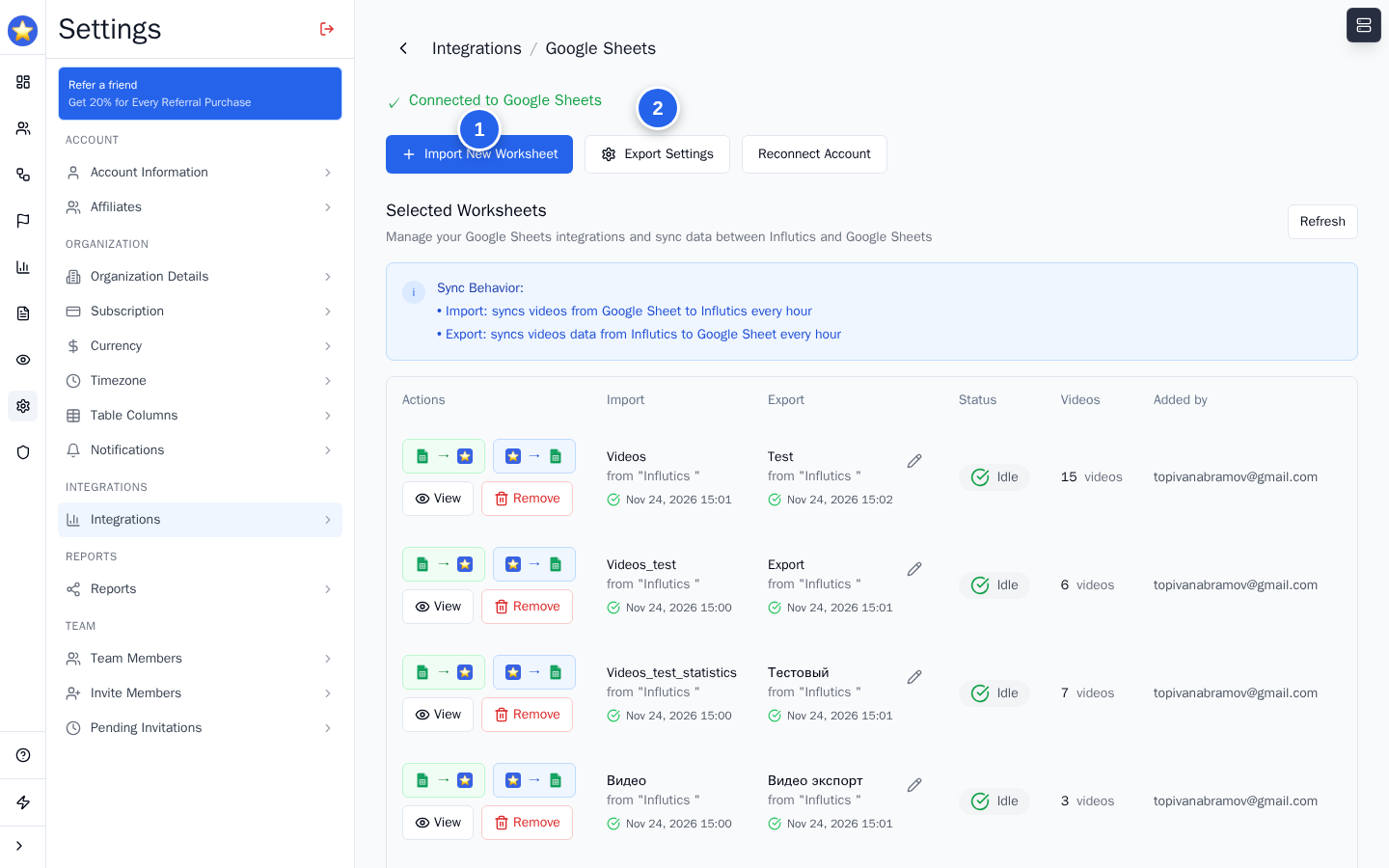
Naciśnij "Import New Worksheet" ① i wybierz arkusz kalkulacyjny oraz arkusz roboczy, w którym jest twoja lista filmów. Każdy podłączony arkusz roboczy dostaje wiersz: przyciski w kolumnie Actions ponownie importują dane z arkusza albo eksportują do niego, a kolumna Export pokazuje arkusz roboczy, do którego Influtics zapisuje dane. "Export Settings" ② wybiera zapisywane kolumny — domyślnie URL filmu, wyświetlenia, polubienia, komentarze, udostępnienia, zapisania i URL początkowe.
- 4
Nazwij arkusz eksportu
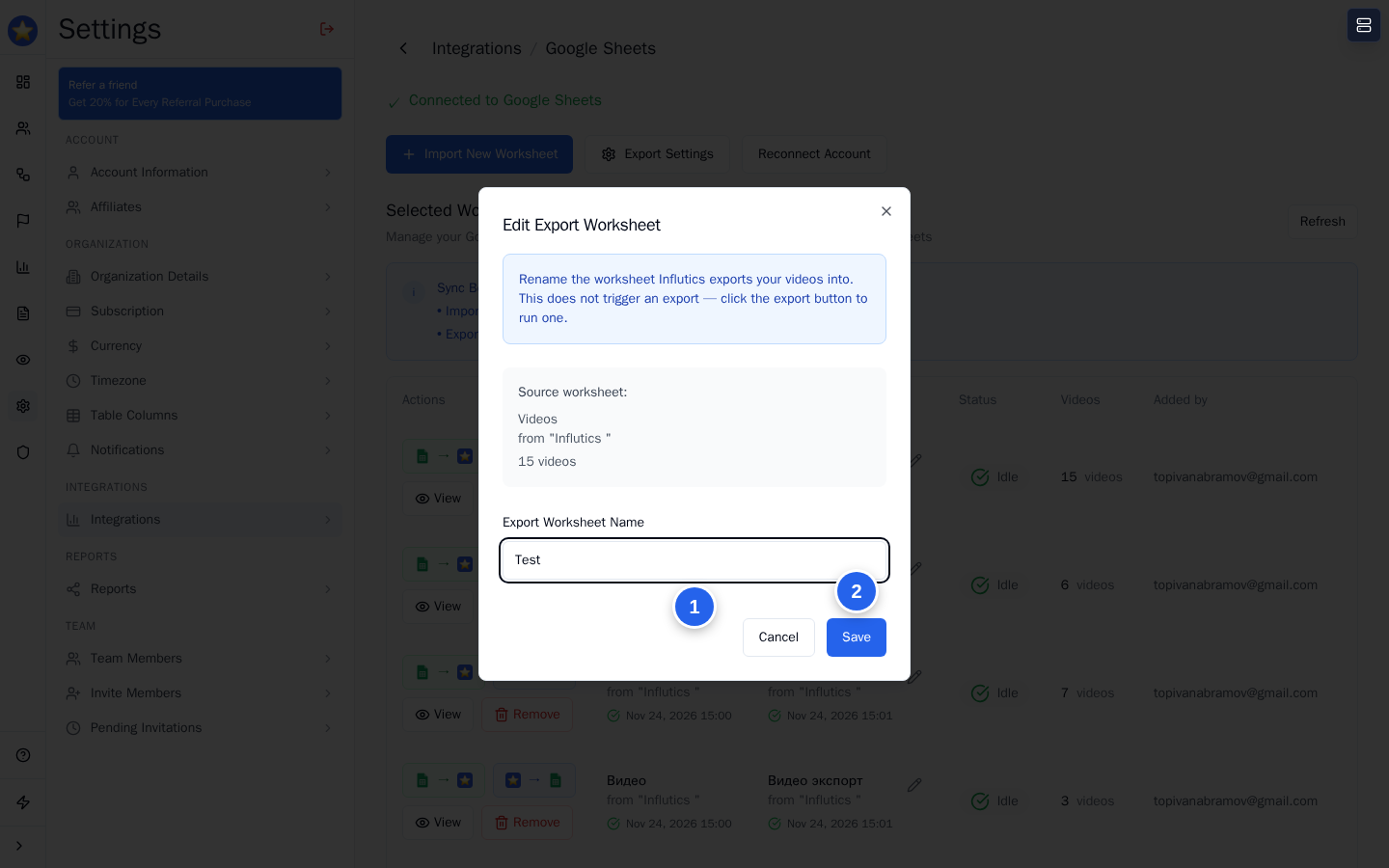
Przy pierwszym eksporcie Influtics pyta o nazwę arkusza roboczego, do którego ma zapisywać dane — na przykład Videos_export ① — i tworzy go w tym samym arkuszu kalkulacyjnym. Ołówek obok nazwy celu otwiera to samo okno, jeśli chcesz ją później zmienić; naciśnij "Save" ②, aby potwierdzić.
- 5
Niech synchronizuje się co godzinę
Oba kierunki działają w harmonogramie co godzinę: arkusz jest ponownie importowany do Influtics, a eksport jest zapisywany od nowa na podstawie aktualnych statystyk. Możesz też wymusić przebieg od razu przyciskiem eksportu w wierszu. Eksport do arkusza obejmuje każdy śledzony film w zasięgu — w przeciwieństwie do eksportu do Excela filtry dashboardu go nie zawężają.
Ready to Automate Your Social Media Analytics?
Join thousands of creators who trust our platform for real-time metrics tracking
100K+
Śledzone filmy
50M+
Przeanalizowane punkty danych
99.9%
Uptime