


Influtics 대시보드에서 통계 확인
추적 중인 모든 항목은 Posts 대시보드에 있습니다. 합계 읽기, 동영상 하나 열기, 수치를 추세로 바꾸는 방법을 안내합니다.
- 1
"Posts" 탭 열기
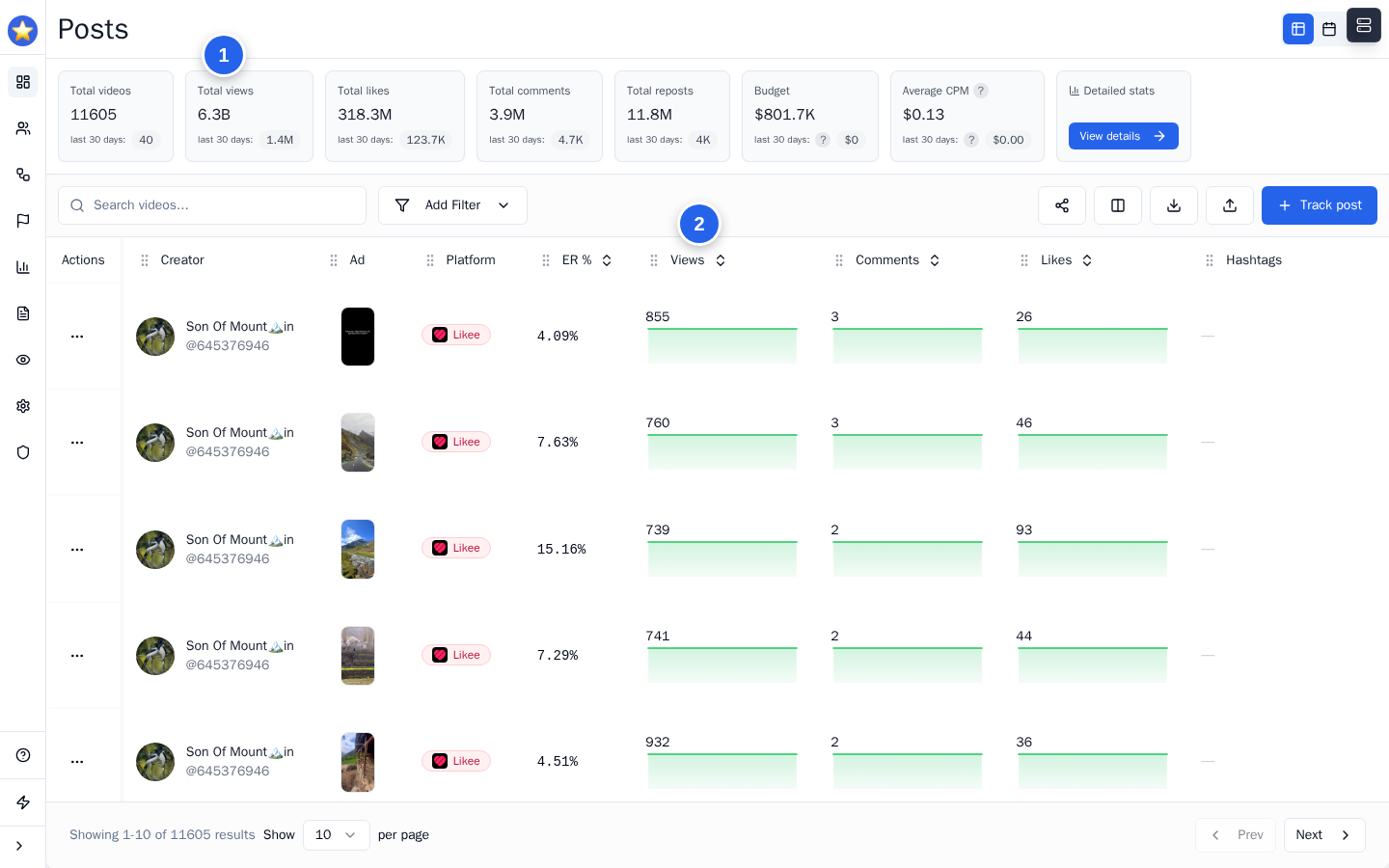
왼쪽 사이드바에서 "Posts" 아이콘 ① 를 클릭하세요. 이 테이블에는 추적 중인 모든 동영상이 조회수, 좋아요, 댓글, 일간 스파크라인과 함께 나열됩니다 — 여기를 좁히고, 내보내기도 여기서 합니다.

- 2
합계 읽기
상단 카드 ① 가 추적 중인 모든 항목 — 동영상 수, 조회수, 좋아요, 댓글, 리포스트 — 의 합계를 보여주고, 그 아래에는 최근 30일의 수치가 나옵니다. "Views" 열 ② 는 같은 수치를 동영상별로 나눠 보여주고, 옆에 참여율과 CPM이 붙습니다.
- 3
동영상 하나의 성과 통계 열기
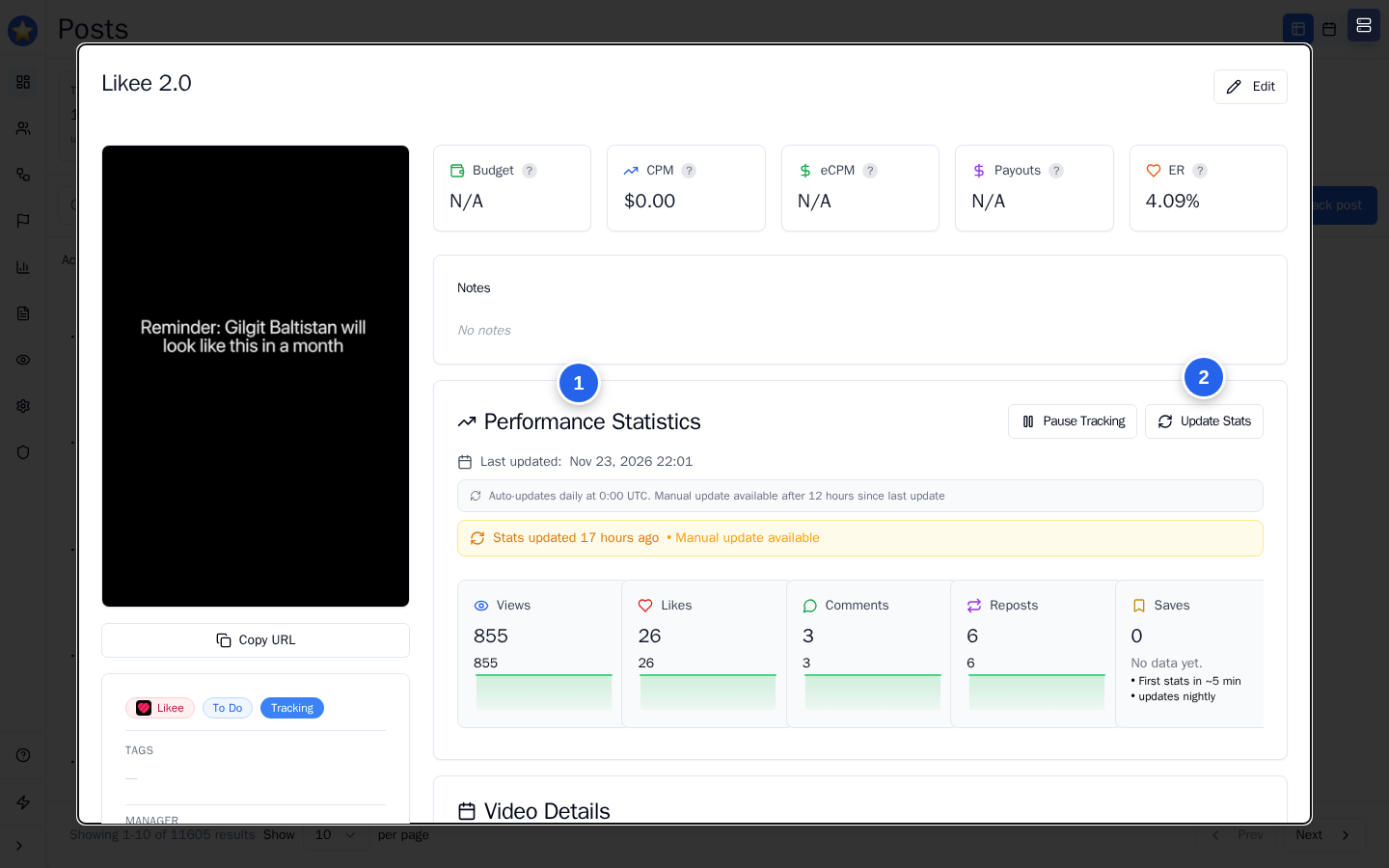
동영상 행을 클릭하면 "Performance Statistics" 패널 ① 이 열립니다: 조회수, 좋아요, 댓글, 리포스트, 저장 수와 "Last updated" 시각. "Update Stats" ② 를 누르면 새 측정값을 가져옵니다 — 이전 측정에서 12시간 후에는 잠금이 해제됩니다. 통계는 매밤 0:00 UTC 에 자동으로 갱신되기 때문입니다.
- 4
"Analytics" 탭으로 전환하기
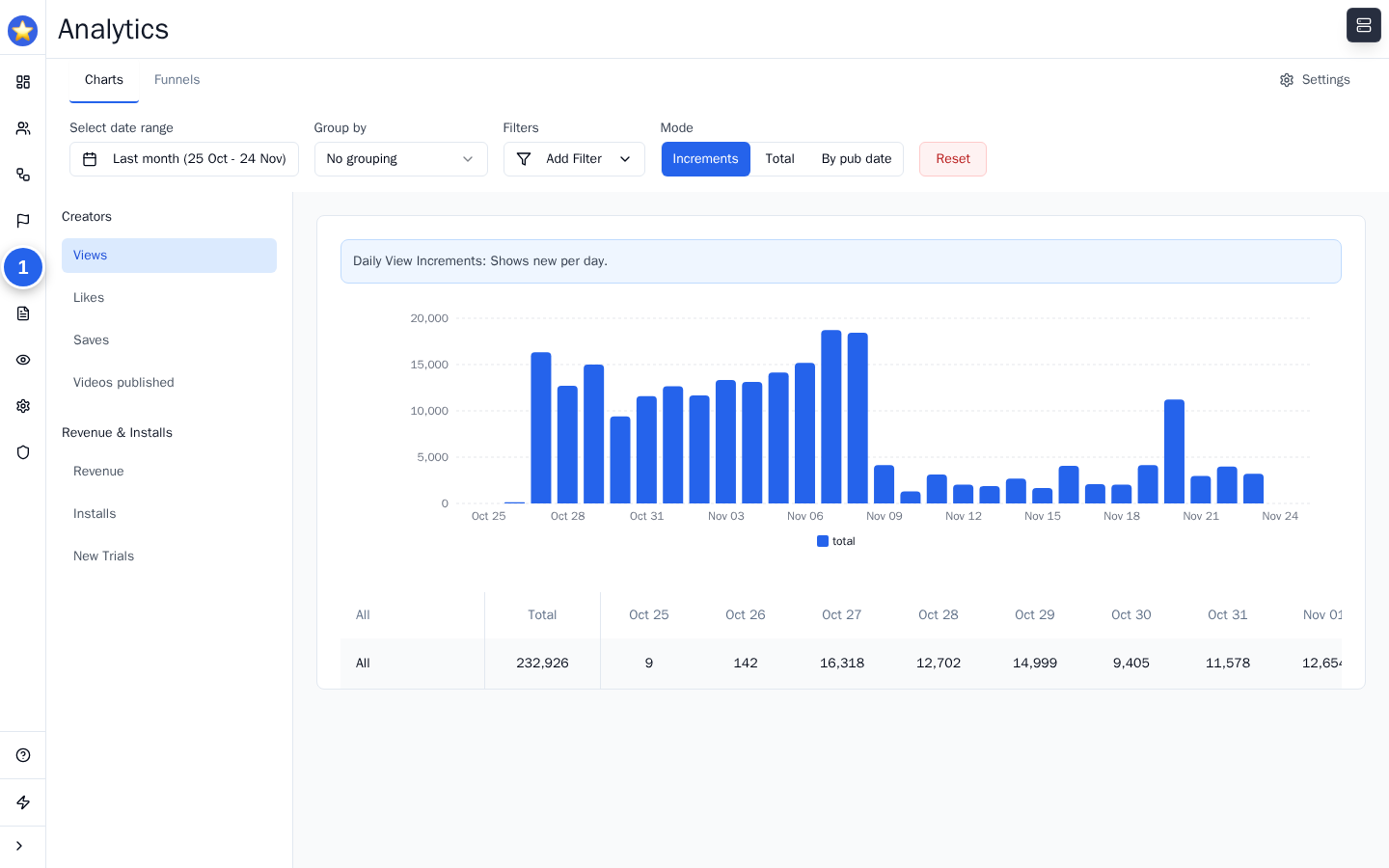
왼쪽 사이드바에서 "Analytics" 아이콘 ① 를 클릭하세요. 같은 수치가 그래프가 됩니다 — 시간에 따른 조회수, 좋아요, 저장 수 — 그 아래 테이블에는 날짜별 수치가 나열됩니다.
- 5
지표와 날짜 범위 고르기
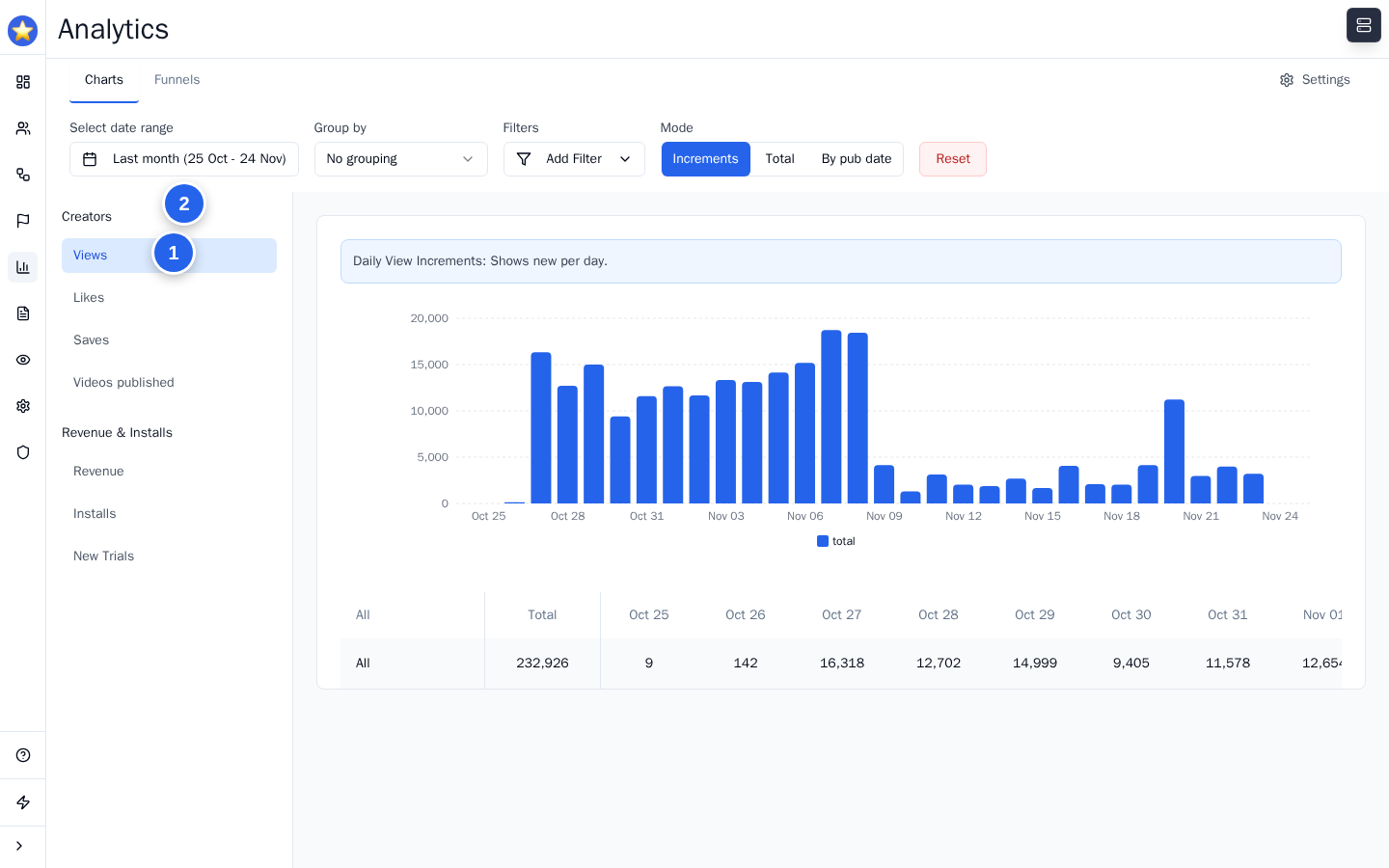
왼쪽에서 지표를 고르고 ① — 조회수, 좋아요, 저장 수, 게시된 동영상 수 중 하나 — 다음 날짜 범위를 설정합니다 ②. "Group by" 는 차트를 platform, campaign, creator로 나누고, "Add Filter" 는 대시보드에서 하듯 범위를 좁히며, "Increments / Total" 전환은 그날 증가분과 전체 기간 증가분 중 무엇을 보여줄지 정합니다.
- 6
필터로 좁히기
"Add Filter" ① 를 누르면 메뉴에 "Platform", "Status", "Tracking Status", "Campaign", "Creators", "Account @username", "Tags", "Hashtags", "Content Type", "Published At", "Tracked At" 이 열립니다. 원하는 항목만 고르면 테이블이 그만큼 좁혀집니다. Excel 내보내기도 같은 필터를 따르므로 파일이 보시던 내용과 일치합니다.

Ready to Automate Your Social Media Analytics?
Join thousands of creators who trust our platform for real-time metrics tracking
100K+
추적된 영상
50M+
분석된 데이터 포인트
99.9%
가동 시간