


통계를 Google Sheets로 내보내기
시트는 한 번만 연결하면 Influtics가 계속 최신 상태로 유지해 줍니다. 연결 흐름, 내보내기 대상, 매시간 동기화를 안내합니다.
- 1
"Settings" 열기
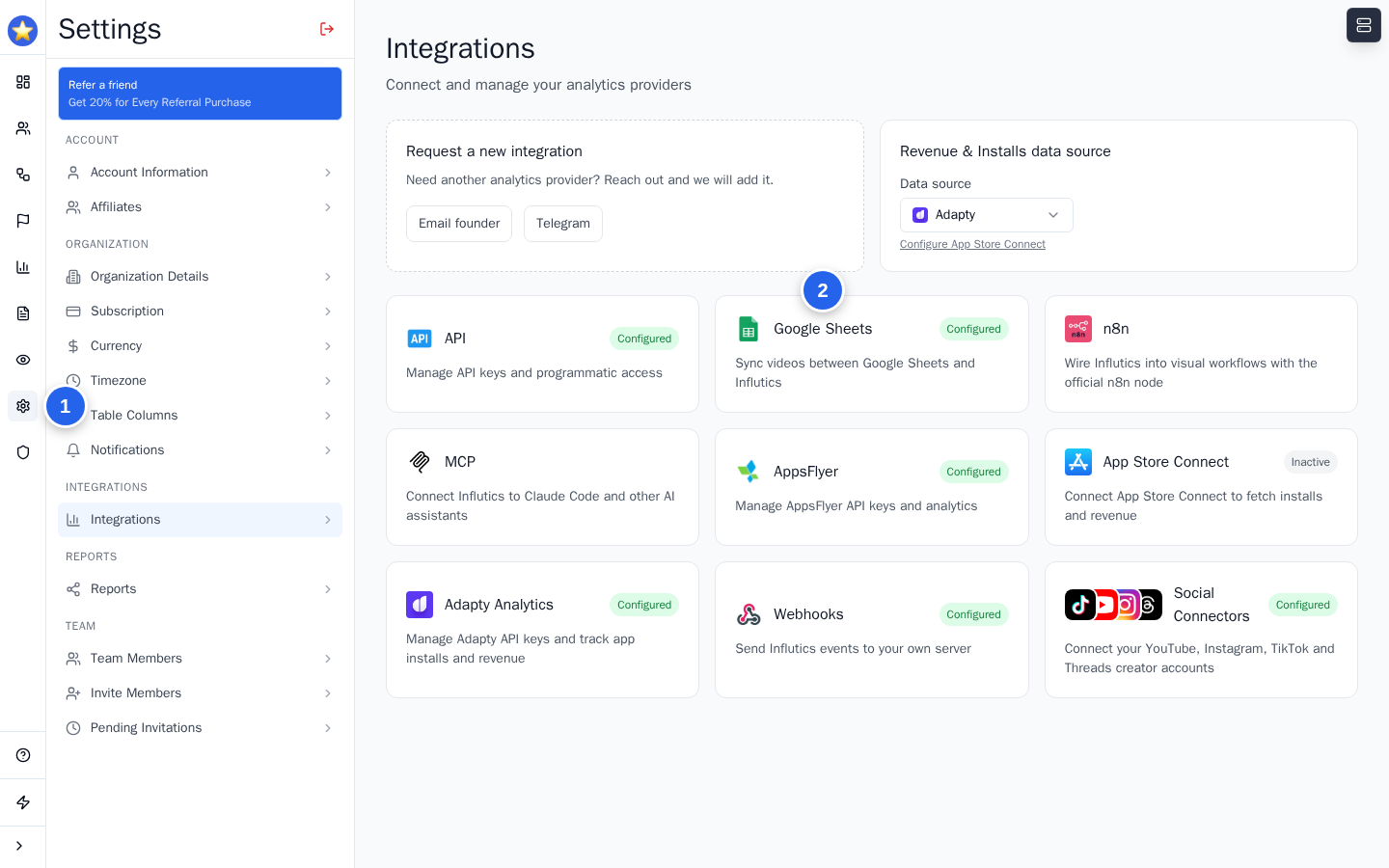
왼쪽 사이드바에서 "Settings" 톱니바퀴 아이콘 ① 를 클릭하고, "Integrations" 에서 "Google Sheets" ② 를 고르세요.
- 2
Google 계정 연결하기
"Connect Google Sheets" 를 누르세요. Google 자체 동의 화면에서 스프레드시트와 Drive 접근을 승인합니다. 연결은 사용자 계정에 저장됩니다. 그다음 페이지에 "Connected to Google Sheets" 와 "Reconnect Account" 버튼이 나타납니다.
- 3
워크시트 연결하기
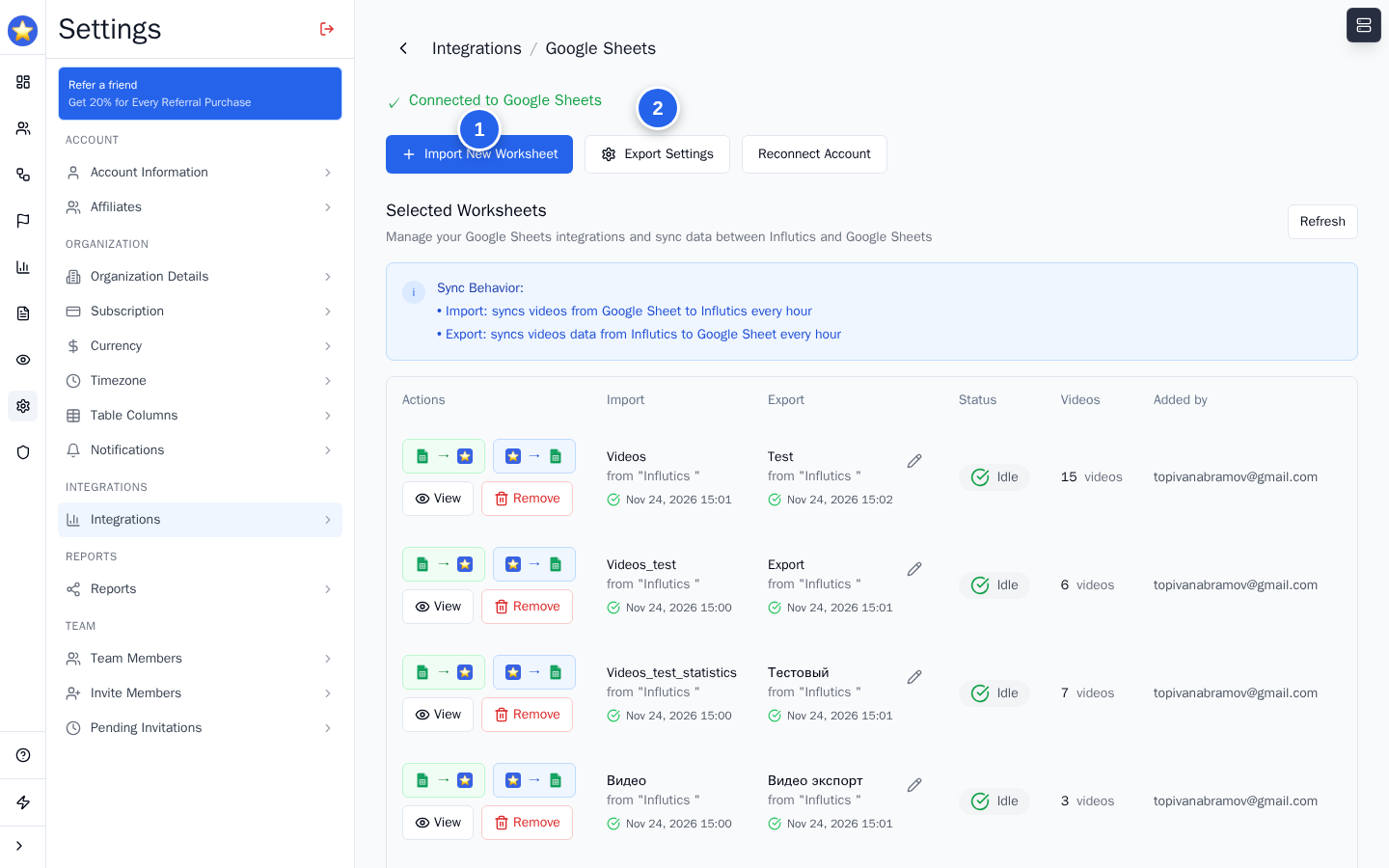
"Import New Worksheet" ① 를 눌러 동영상 목록이 있는 스프레드시트와 워크시트를 고르세요. 연결된 워크시트마다 한 줄이 생깁니다: Actions 열의 버튼으로 시트에서 다시 가져오거나 시트로 내보낼 수 있고, Export 열에는 Influtics가 데이터를 쓸 워크시트가 표시됩니다. "Export Settings" ② 는 어떤 열을 쓸지 정합니다 — 기본은 video URL, views, likes, comments, reposts, saves, initial URL입니다.
- 4
내보내기 워크시트 이름 정하기
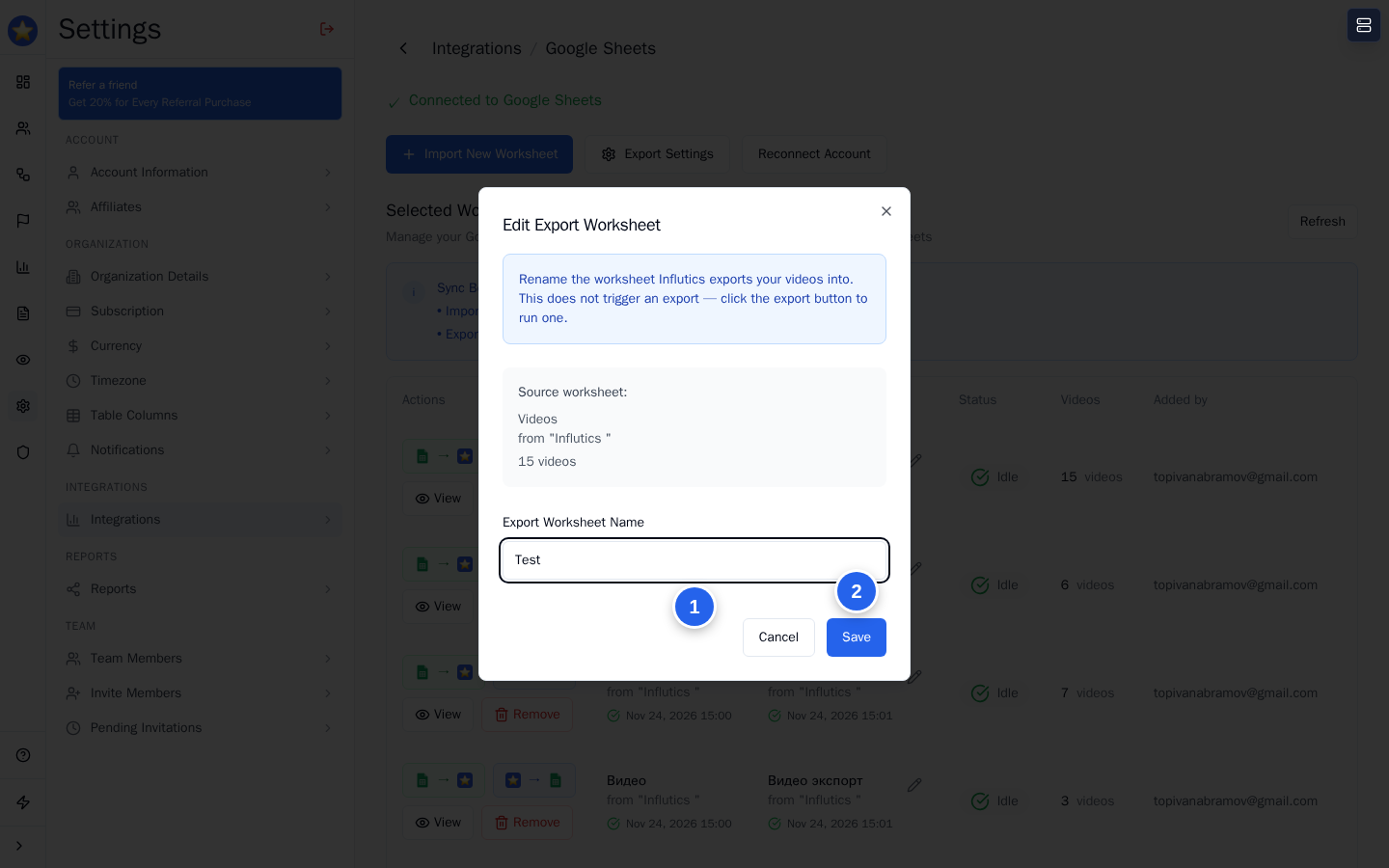
처음 내보낼 때 Influtics는 데이터를 쓸 워크시트 이름을 묻습니다 — 예를 들어 Videos_export ① — 하고 같은 스프레드시트 안에 만듭니다. 대상 이름 옆 연필 아이콘을 누르면 같은 대화상자가 다시 열려 나중에 이름을 바꿀 수 있고, "Save" ② 로 확정합니다.
- 5
매시간 동기화시키기
양방향 모두 매시간 일정으로 실행됩니다: 시트는 Influtics로 다시 가져와지고, 내보내기는 현재 통계로 다시 작성됩니다. 행의 내보내기 버튼으로 즉시 실행할 수도 있습니다. 시트 내보내기는 대상 범위의 추적 중인 동영상을 모두 담습니다 — Excel 내보내기와 달리 대시보드 필터로는 좁혀지지 않습니다.
Ready to Automate Your Social Media Analytics?
Join thousands of creators who trust our platform for real-time metrics tracking
100K+
추적된 영상
50M+
분석된 데이터 포인트
99.9%
가동 시간