


통계를 Excel 파일로 내보내기
버튼 하나로 필터가 적용된 테이블이 Excel 파일이 됩니다. 버튼 위치, 고를 수 있는 항목, 내려받는 내용을 안내합니다.
- 1
"Posts" 탭 열기
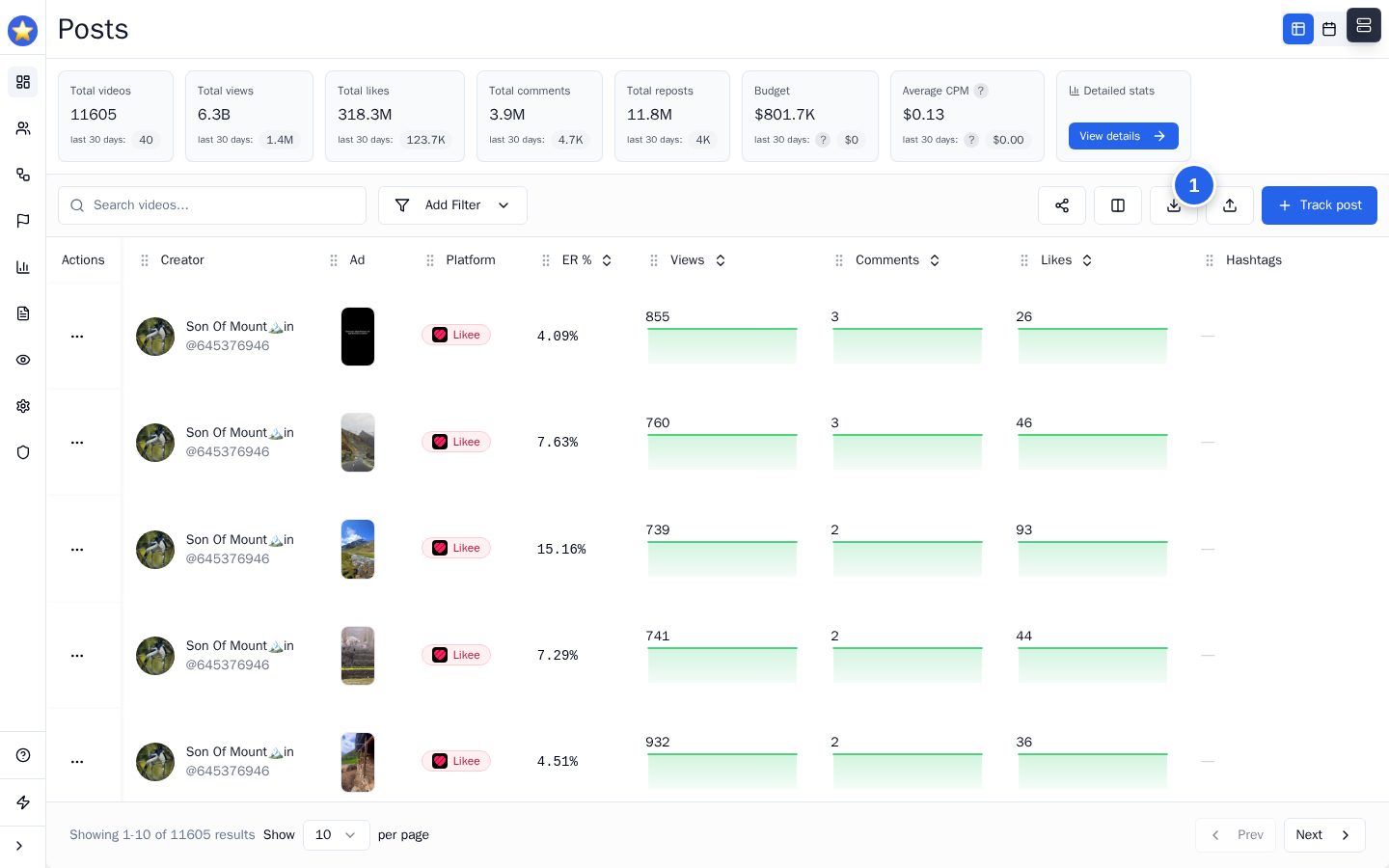
왼쪽 사이드바에서 "Posts" 아이콘 ① 를 클릭하세요. 이 테이블에는 추적 중인 모든 동영상이 나열됩니다 — 내보내기는 여기서 합니다.

- 2
필터로 좁히기
내보내기는 이 테이블의 필터를 따르므로, 먼저 "Add Filter" ① 를 누르세요 — "Platform", "Status", "Tracking Status", "Campaign", "Creators", "Account @username", "Tags", "Hashtags", "Content Type", "Published At", "Tracked At" 중에서 고를 수 있습니다.

- 3
다운로드 버튼 클릭하기
툴바의 다운로드 아이콘 ① 을 클릭하세요 — 단축키는 E입니다. Excel 내보내기 대화상자가 열립니다.
- 4
열과 날짜 범위 고르기
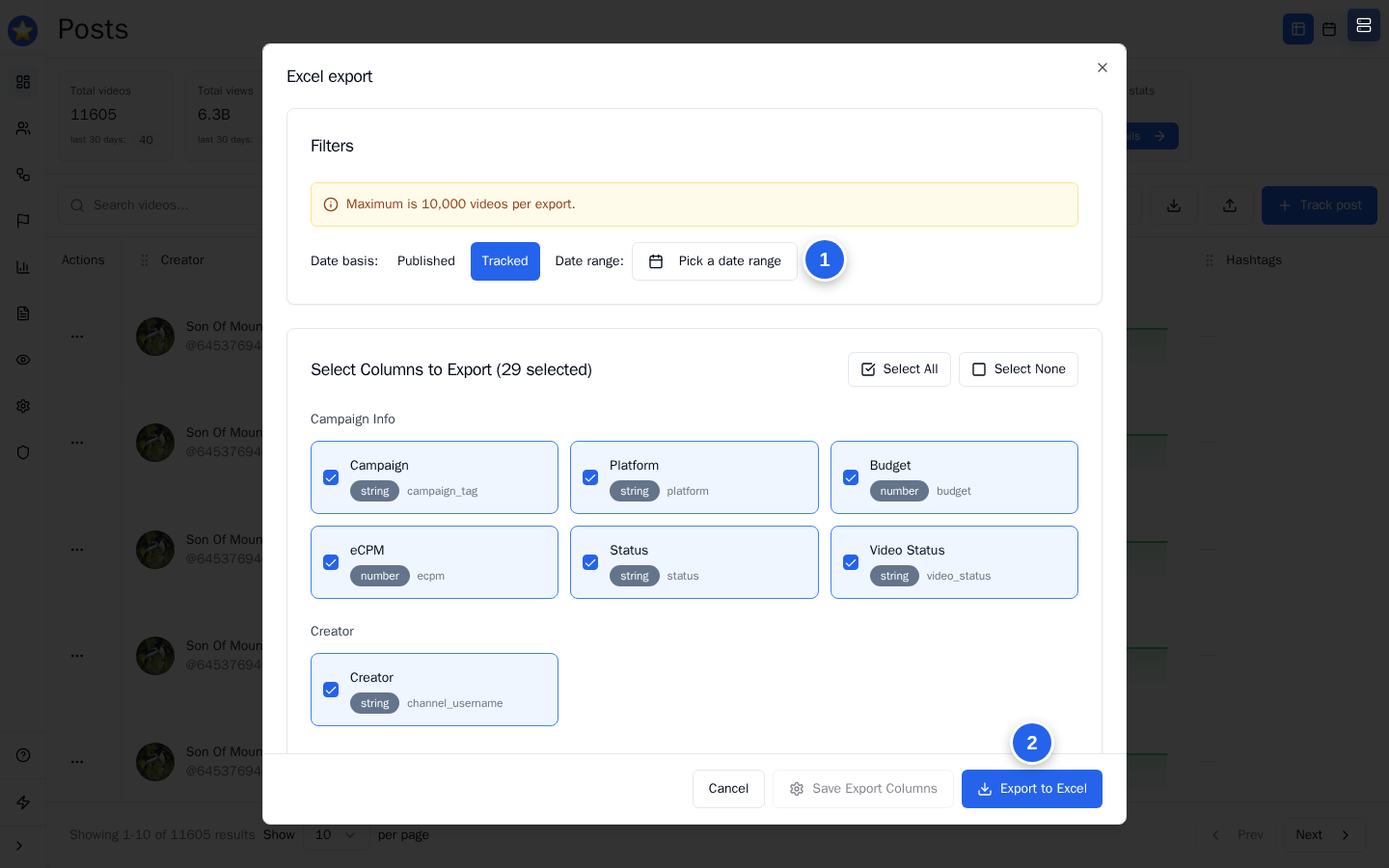
원하는 열에 체크하거나 "Select All" 로 전체 열을 고르세요. "Filters" 아래에서 날짜 범위 ① 와 그 기준을 정합니다: "Published" 는 동영상이 게시된 날, "Tracked" 는 직접 추가한 날입니다. 여기서 정한 범위는 대시보드 자체의 날짜 필터를 덮어쓰고, 한 번의 내보내기에 담기는 동영상은 최대 10,000개입니다. 준비되면 "Export to Excel" ② 를 누르세요.
- 5
파일 내려받기
Influtics는 서버에서 파일을 만들어 influtics-export-YYYY-MM-DD.xlsx를 내려줍니다. 내보내기는 대시보드에 적용된 필터 — platform, campaign, creator, tags, hashtags, content type, status — 를 따르므로 파일이 테이블과 일치합니다. "Save Export Columns" 는 다음을 위해 열 선택을 기억해 둡니다.
Ready to Automate Your Social Media Analytics?
Join thousands of creators who trust our platform for real-time metrics tracking
100K+
추적된 영상
50M+
분석된 데이터 포인트
99.9%
가동 시간