


Influticsのダッシュボードで統計を確認
追跡中のものはすべてPostsダッシュボードにあります。合計の読み方、1件の動画を開く方法、数値をトレンドにまとめる手順を解説します。
- 1
「Posts」タブを開く
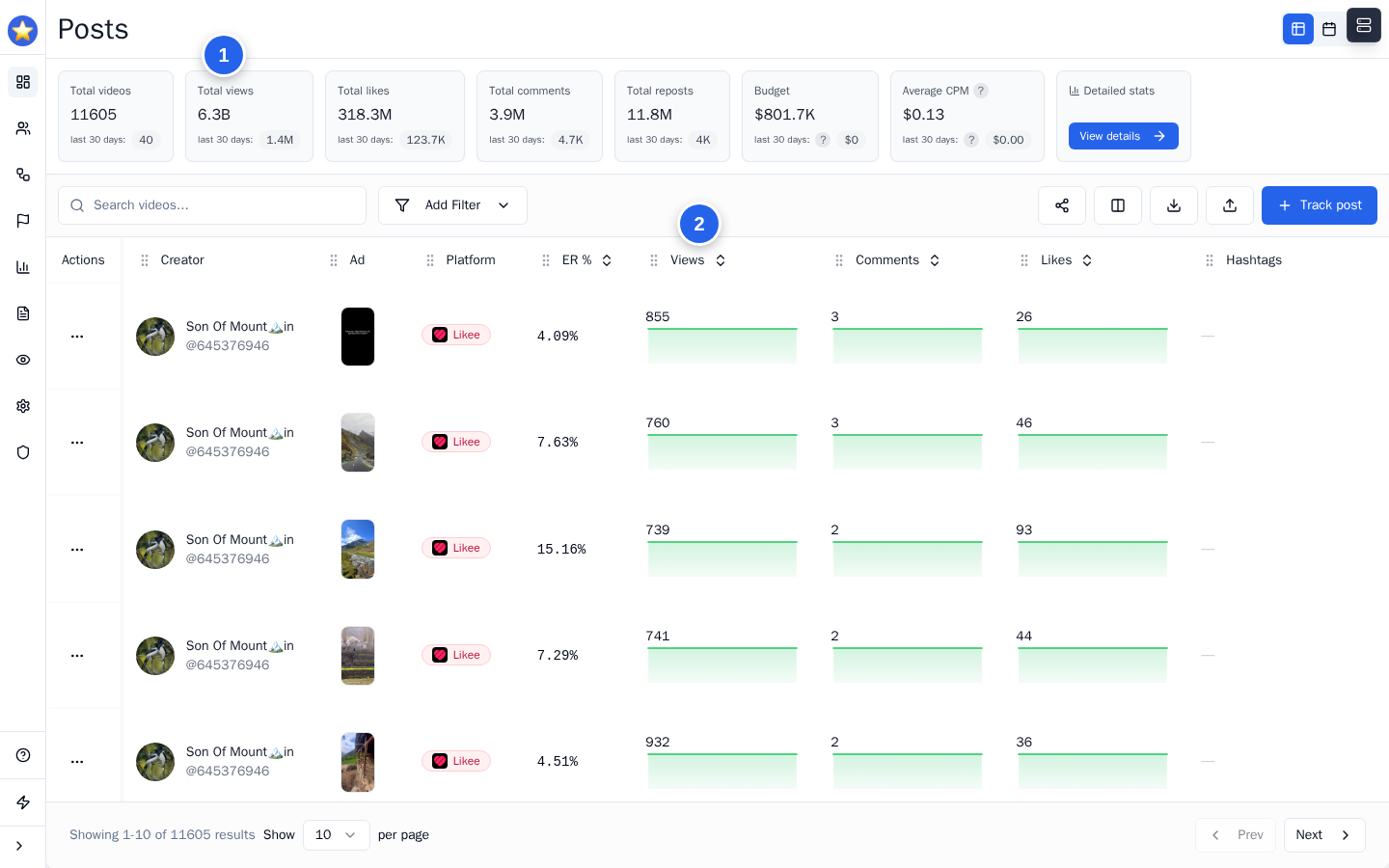
左サイドバーで「Posts」アイコン①をクリックします。このテーブルには追跡中のすべての動画が、視聴数・いいね・コメント・日次スパークライン付きで並びます — 絞り込みもエクスポートもここからです。

- 2
合計値を読む
上部のカード①が、追跡中のすべて — 動画数、視聴数、いいね、コメント、リポスト — の合計を示し、その下には直近30日の数値が並びます。「Views」列②では同じ数値を動画ごとに内訳にでき、エンゲージメント率とCPMが隣に並びます。
- 3
1件動画のパフォーマンス統計を開く
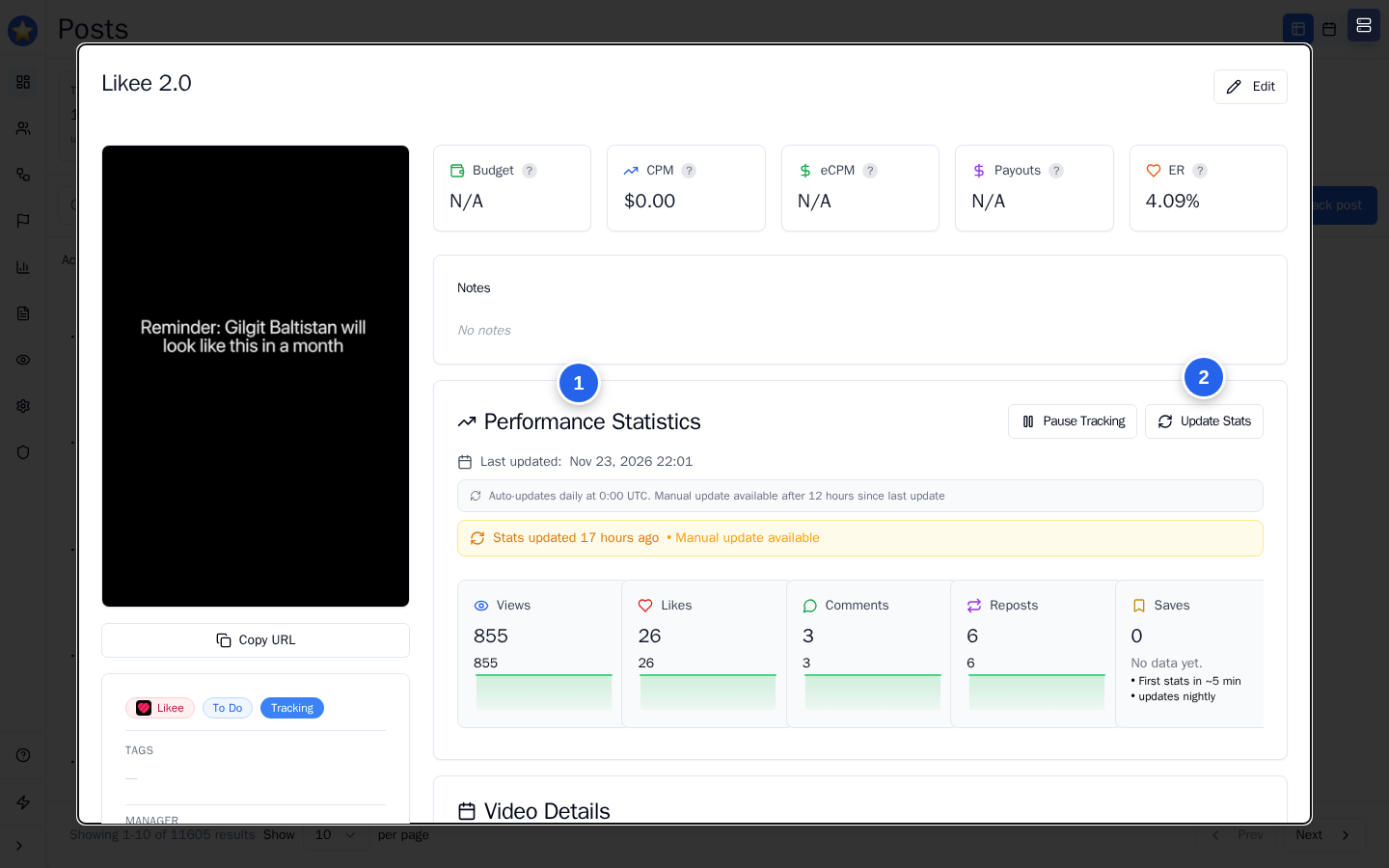
動画の行をクリックすると「Performance Statistics」パネル①が開きます: 視聴数・いいね・コメント・リポスト・保存数と「Last updated」の時刻。「Update Stats」②で新しい読み取り値を取得できます — 前回の読み取りから12時間後にアンロックされます。統計は毎晩0:00 UTCに自動で更新されるためです。
- 4
「Analytics」タブに切り替える
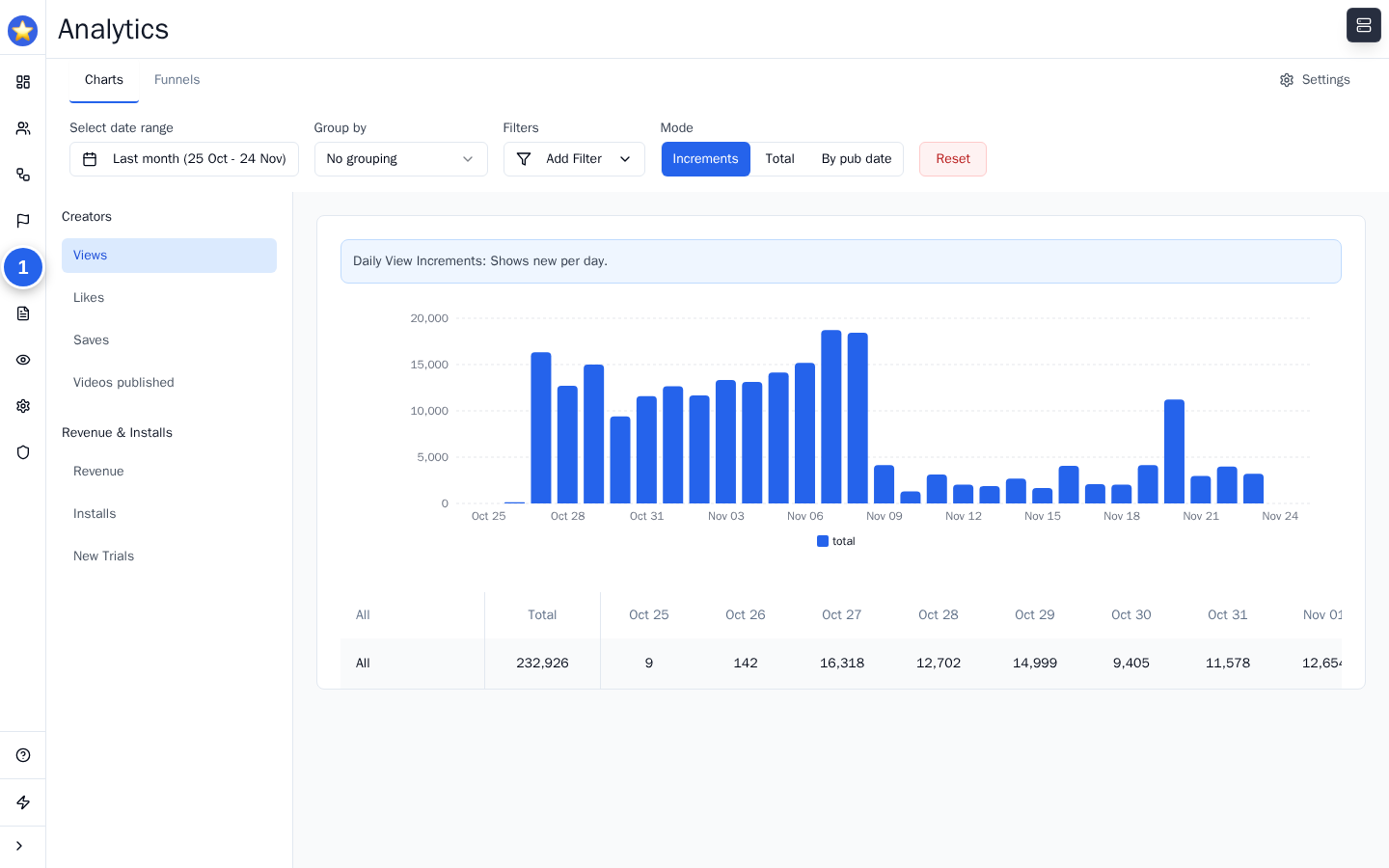
左サイドバーで「Analytics」アイコン①をクリックします。同じ数値がグラフになります — 視聴数・いいね・保存数の推移 — で、その下には日別の数値がテーブルで並びます。
- 5
指標と日付範囲を選ぶ
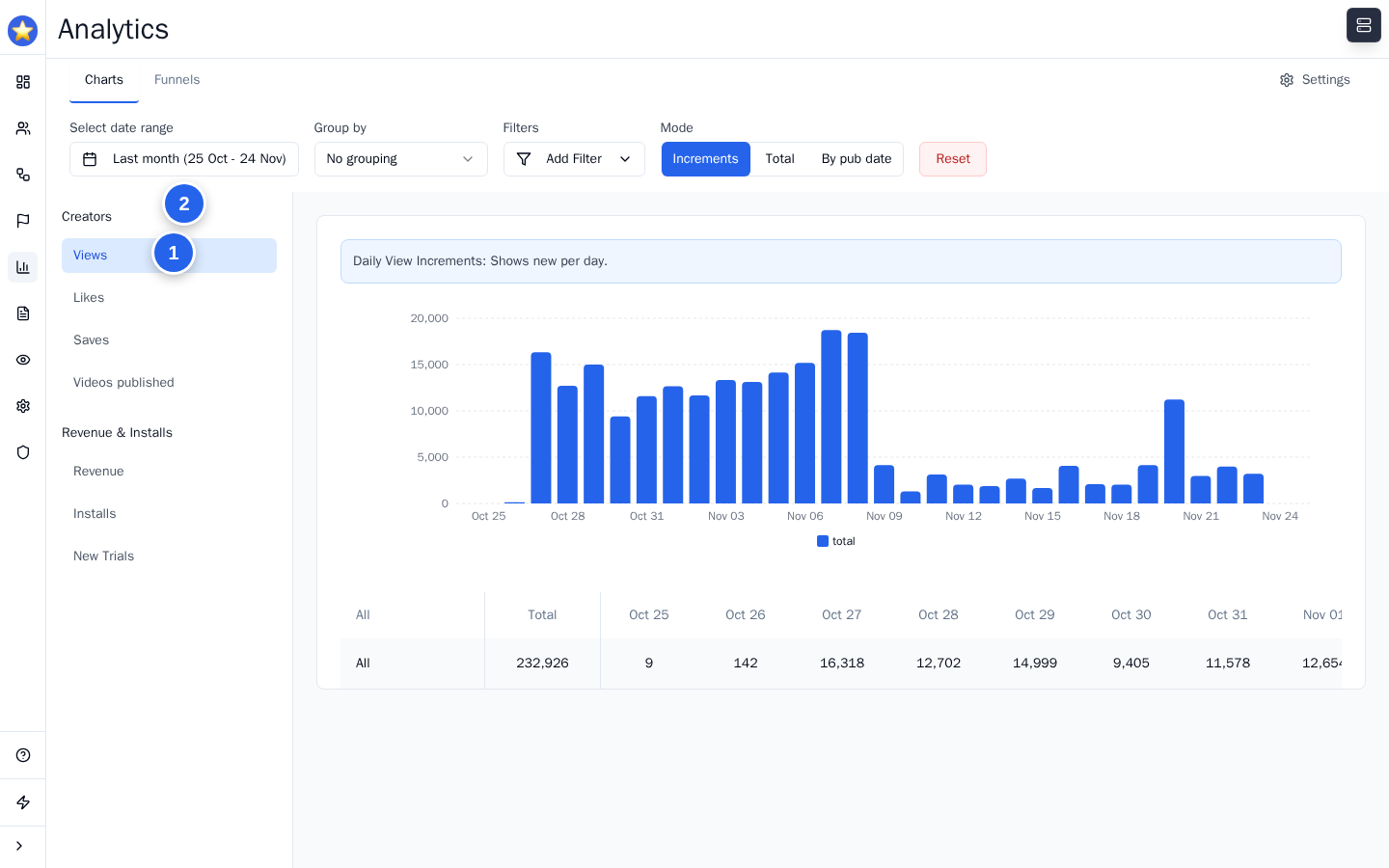
左側で指標を選び① — 視聴数、いいね、保存数、公開した動画数のいずれか — そのあと日付範囲を設定します②。「Group by」はグラフをplatform・campaign・creatorで分け、「Add Filter」はダッシュボードと同じように適用範囲を絞り、「Increments / Total」の切り替えで、その日の増加と期間全体の増加のどちらを表示するかを選べます。
- 6
フィルターで絞り込む
「Add Filter」①を押すと、メニューには「Platform」、「Status」、「Tracking Status」、「Campaign」、「Creators」、「Account @username」、「Tags」、「Hashtags」、「Content Type」、「Published At」、「Tracked At」が並びます。絞り込みたい項目を選ぶと、テーブルがその分だけ狭くなります。Excelエクスポートも同じフィルターに従うので、ファイルは見ている内容と一致します。

Ready to Automate Your Social Media Analytics?
Join thousands of creators who trust our platform for real-time metrics tracking
100K+
追跡された動画
50M+
分析されたデータポイント
99.9%
稼働率