


統計をGoogle Sheetsにエクスポート
シートは一度接続すれば、Influticsが常に最新に保ってくれます。接続の手順、エクスポート先、1時間ごとの同期を解説します。
- 1
「Settings」を開く
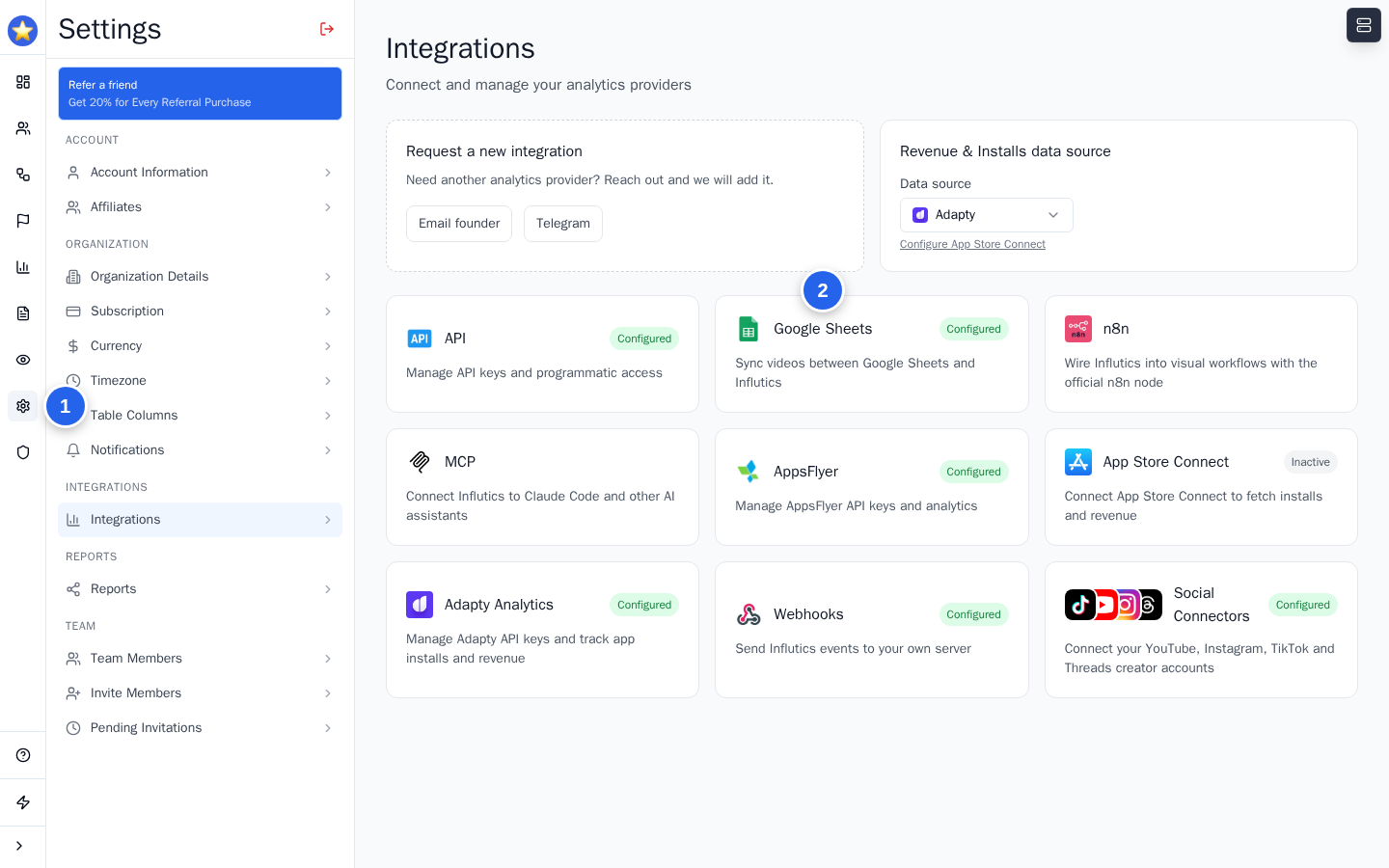
左サイドバーで「Settings」の歯車アイコン①をクリックし、「Integrations」で「Google Sheets」②を選びます。
- 2
Googleアカウントを接続する
「Connect Google Sheets」を押します。Google側の同意画面でスプレッドシートとDriveへのアクセスを承認してください。接続はあなたのユーザーアカウントに紐づいて保存されます。するとページには「Connected to Google Sheets」と「Reconnect Account」ボタンが表示されます。
- 3
ワークシートをリンクする
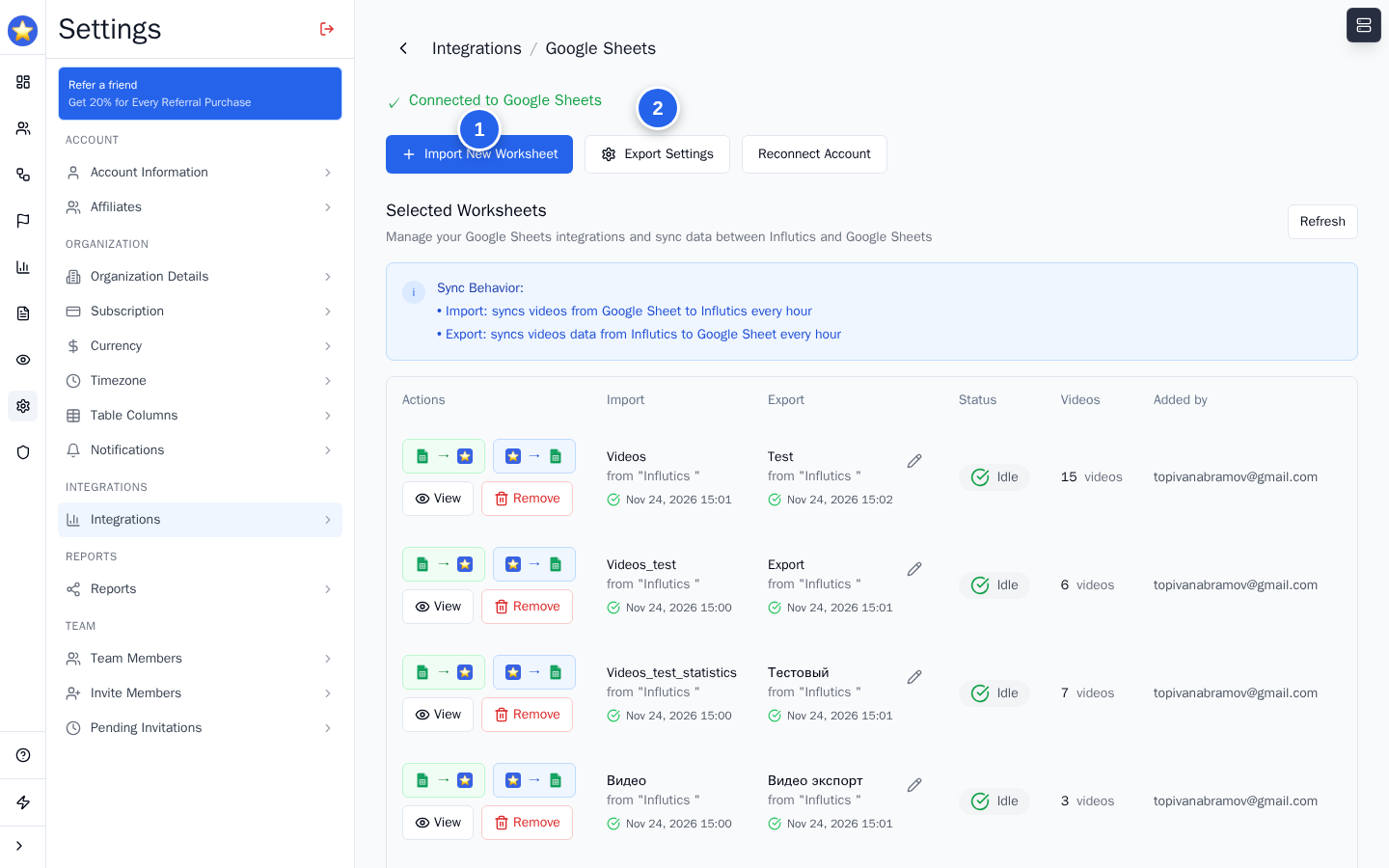
「Import New Worksheet」①を押して、動画リストを置いてあるスプレッドシートとワークシートを選びます。リンクしたワークシートごとに1行が生成されます: Actions列のボタンでシートから再インポートしたりシートへエクスポートしたりでき、Export列にはInfluticsが書き込む先のワークシートが表示されます。「Export Settings」②で書き込む列を選べます — デフォルトはvideo URL、views、likes、comments、reposts、saves、initial URLです。
- 4
エクスポート先のワークシートに名前をつける
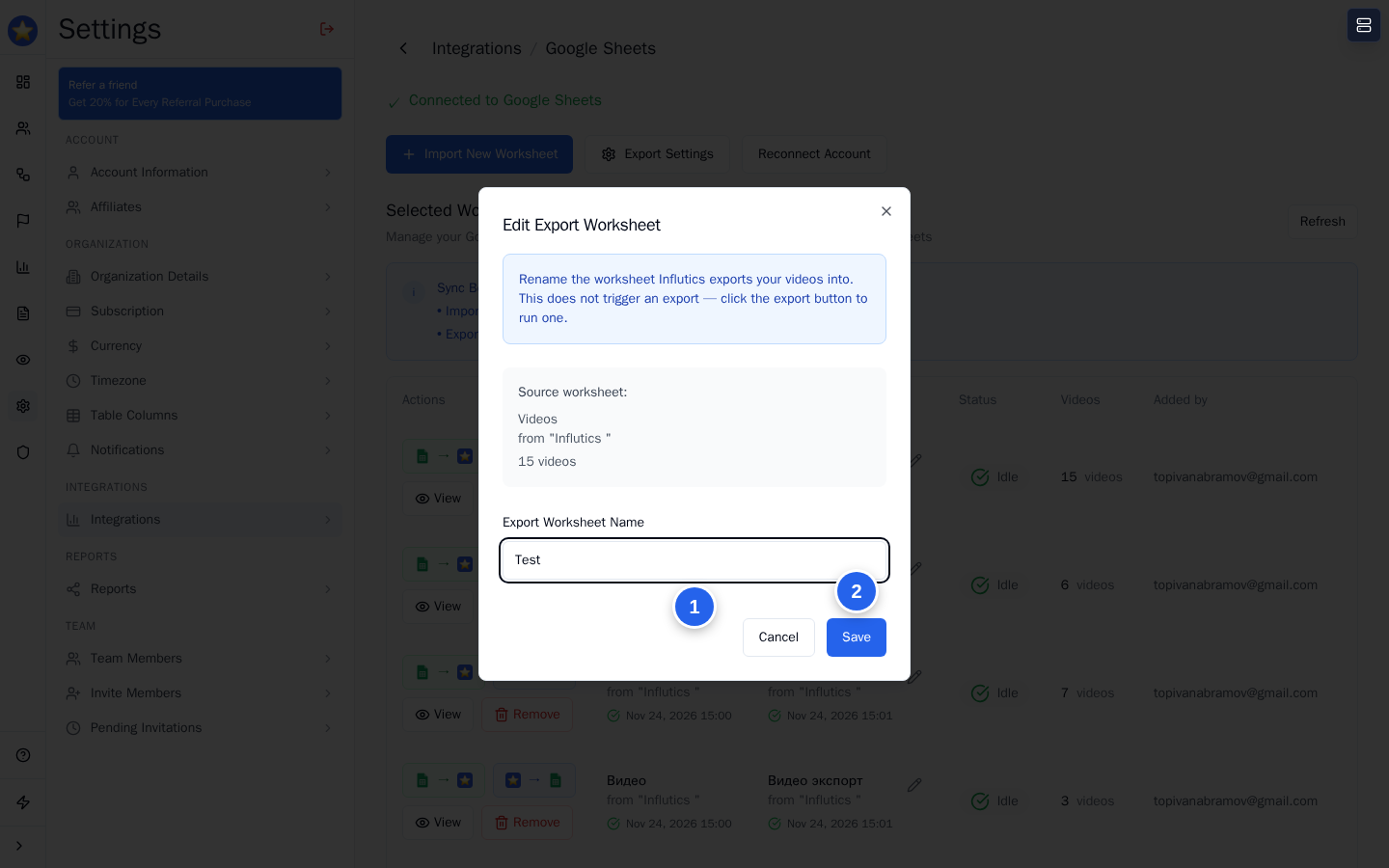
初回エクスポート時、Influticsは書き込み先のワークシート名を尋ねます — たとえばVideos_export① — とし、同じスプレッドシート内に作成します。対象名の横のペンのアイコンで同じダイアログが再び開き、あとから名前を変更できます。「Save」②で確定します。
- 5
1時間ごとに同期させる
双方向とも1時間ごとのスケジュールで動きます: シートはInfluticsに再インポートされ、エクスポートは現在の統計から書き直されます。行のエクスポートボタンで即座に実行することもできます。シートへのエクスポートは対象範囲内の追跡中動画をすべて含みます — Excelエクスポートとは異なり、ダッシュボードのフィルターでは絞り込まれません。
Ready to Automate Your Social Media Analytics?
Join thousands of creators who trust our platform for real-time metrics tracking
100K+
追跡された動画
50M+
分析されたデータポイント
99.9%
稼働率