


統計をExcelファイルにエクスポート
ボタンひとつで、適用したフィルターのテーブルがExcelファイルになります。ボタンの位置、選択できる項目、ダウンロードされる中身を解説します。
- 1
「Posts」タブを開く
左サイドバーで「Posts」アイコン①をクリックします。このテーブルには追跡中のすべての動画が並びます — エクスポートはここからです。

- 2
フィルターで絞り込む
エクスポートはテーブルのフィルターに従うので、まず「Add Filter」①を押して、ファイルに含めたい項目を選びます — 「Platform」、「Status」、「Tracking Status」、「Campaign」、「Creators」、「Account @username」、「Tags」、「Hashtags」、「Content Type」、「Published At」、「Tracked At」から選べます。

- 3
ダウンロードボタンをクリックする
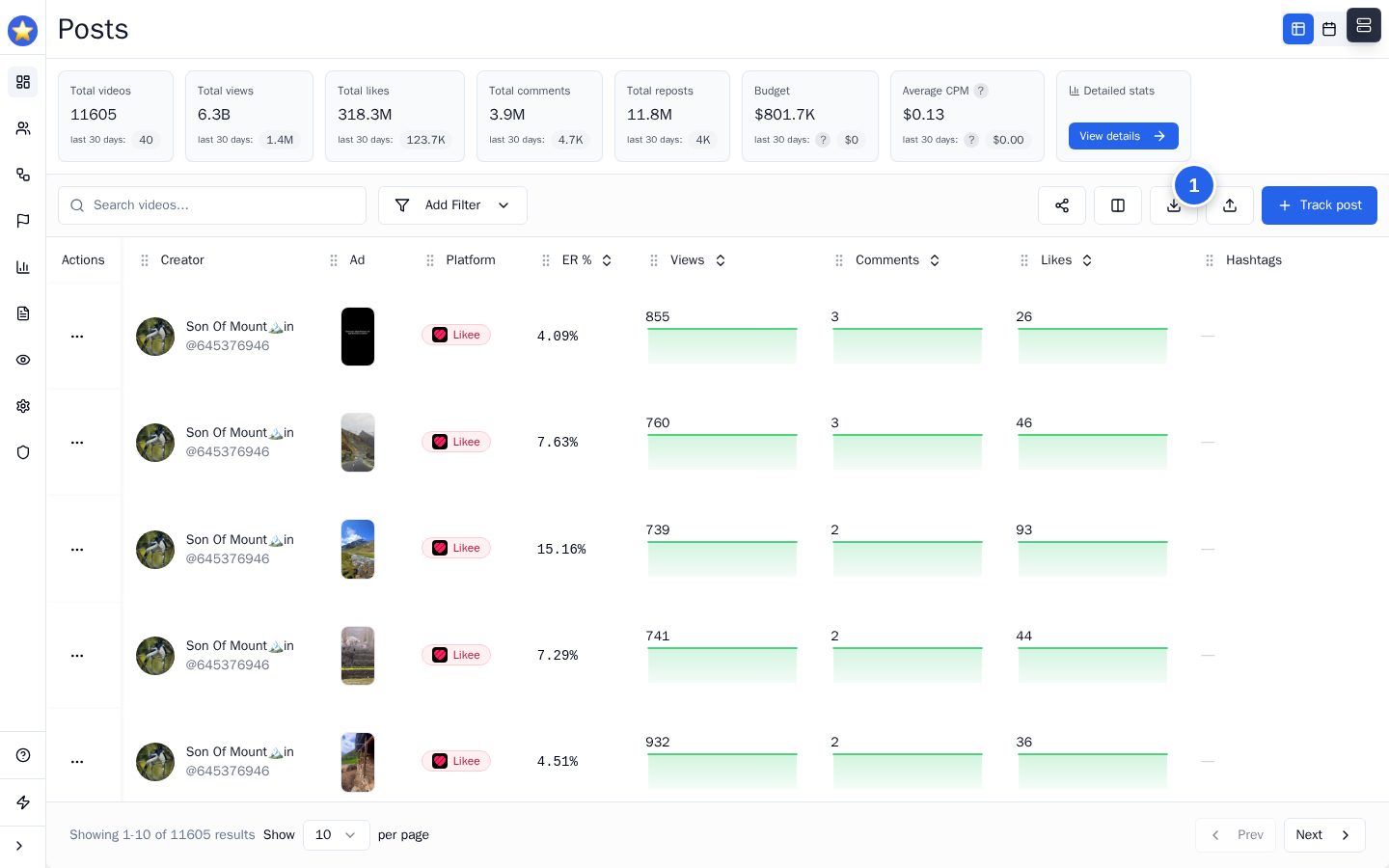
ツールバーのダウンロードアイコン①をクリックします — キーボードショートカットはEです。Excelエクスポートのダイアログが開きます。
- 4
列と日付範囲を選ぶ
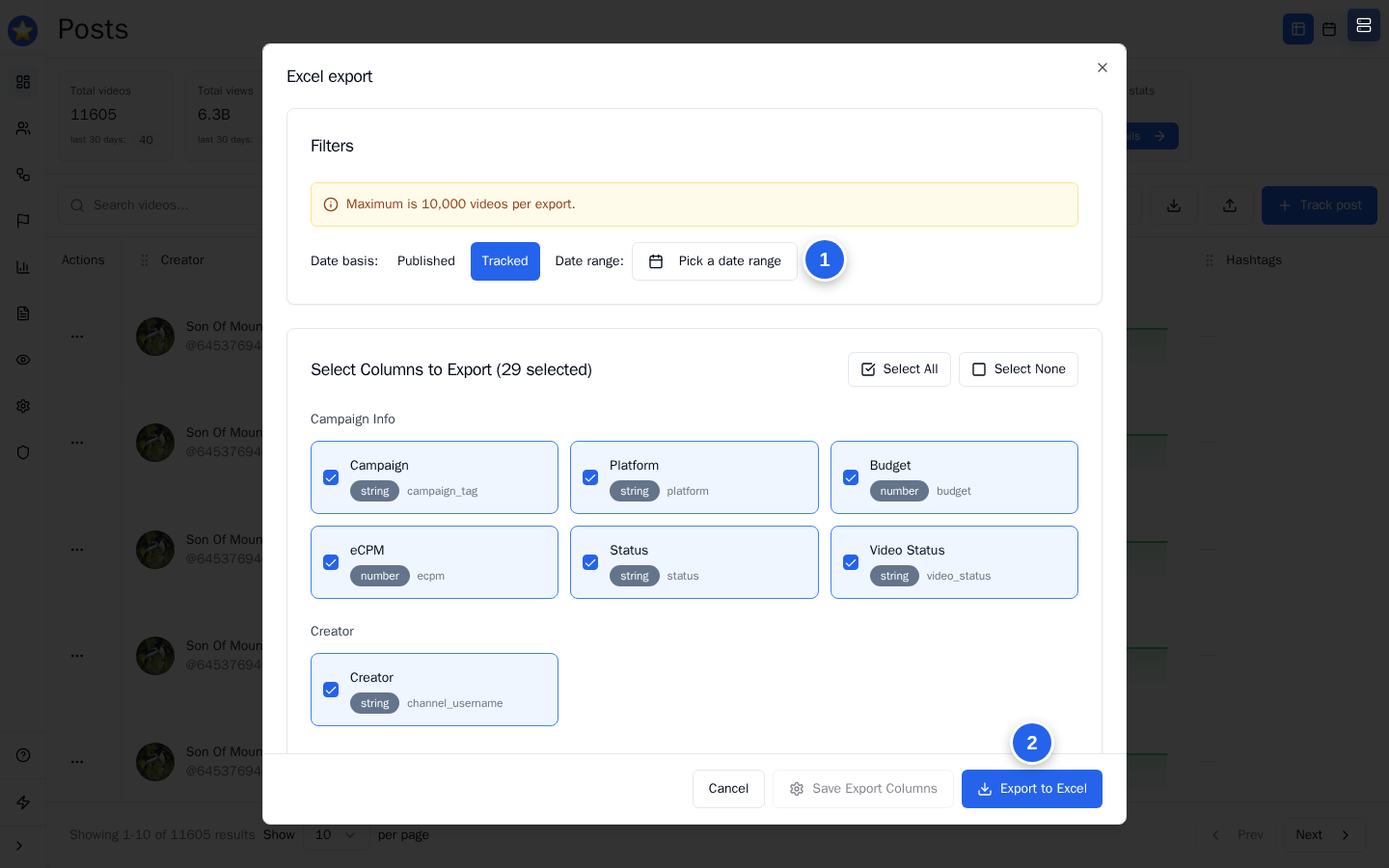
必要な列にチェックを入れるか、「Select All」で全列を選びます。「Filters」の下で日付範囲①とその基準を設定します: 「Published」は動画が公開された日、「Tracked」は自分で追加した日です。ここで設定した範囲はダッシュボード自身の日付フィルターを上書きし、1回のエクスポートに含められる動画は最大10,000件です。準備ができたら「Export to Excel」②を押します。
- 5
ファイルをダウンロードする
Influticsはサーバー側でファイルを生成し、influtics-export-YYYY-MM-DD.xlsxをダウンロードします。エクスポートはダッシュボードで有効なフィルター — platform、campaign、creator、tags、hashtags、content type、status — に従うので、ファイルはテーブルと一致します。「Save Export Columns」は次回のために列の選択を記憶します。
Ready to Automate Your Social Media Analytics?
Join thousands of creators who trust our platform for real-time metrics tracking
100K+
追跡された動画
50M+
分析されたデータポイント
99.9%
稼働率