


Stats im Influtics-Dashboard ansehen
Alles, was du trackst, findest du im Posts-Dashboard. Hier liest du die Summen, öffnest ein einzelnes Video und machst aus den Zahlen einen Verlauf.
- 1
Öffne den Posts-Tab
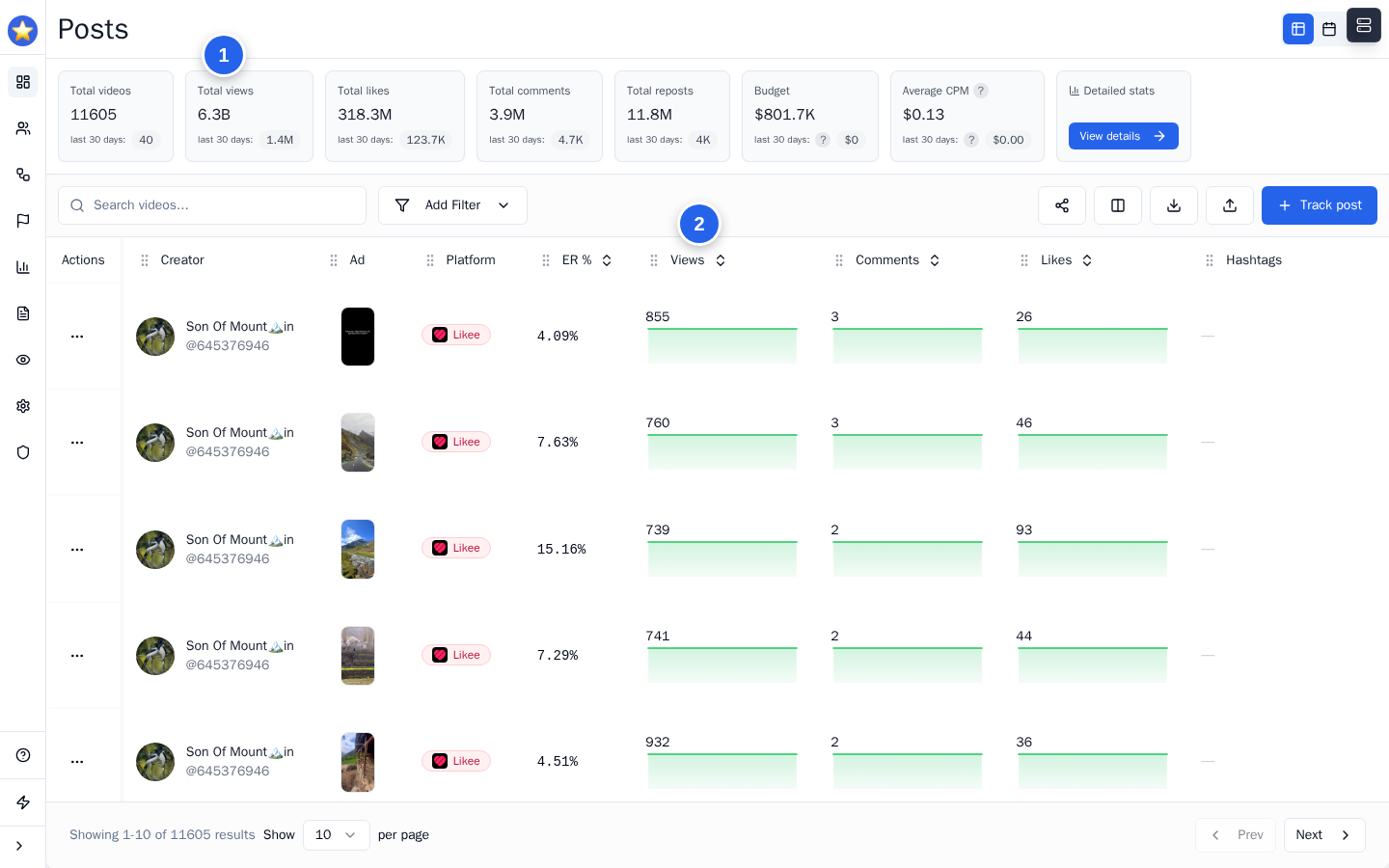
Klicke in der linken Seitenleiste auf das Posts-Symbol ①. Diese Tabelle listet jedes getrackte Video mit Views, Likes, Kommentaren und Tages-Sparklines — und sie ist die, die du filterst und aus der du exportierst.

- 2
Lies die Summen
Die Karten oben ① zeigen dir die Summen für alles, was du trackst — Videos, Views, Likes, Kommentare und Reposts — mit den letzten 30 Tagen direkt darunter. Die Spalte "Views" ② schlüsselt dieselben Zahlen pro Video auf, daneben stehen Engagement-Rate und CPM.
- 3
Öffne die Performance-Statistiken eines Videos
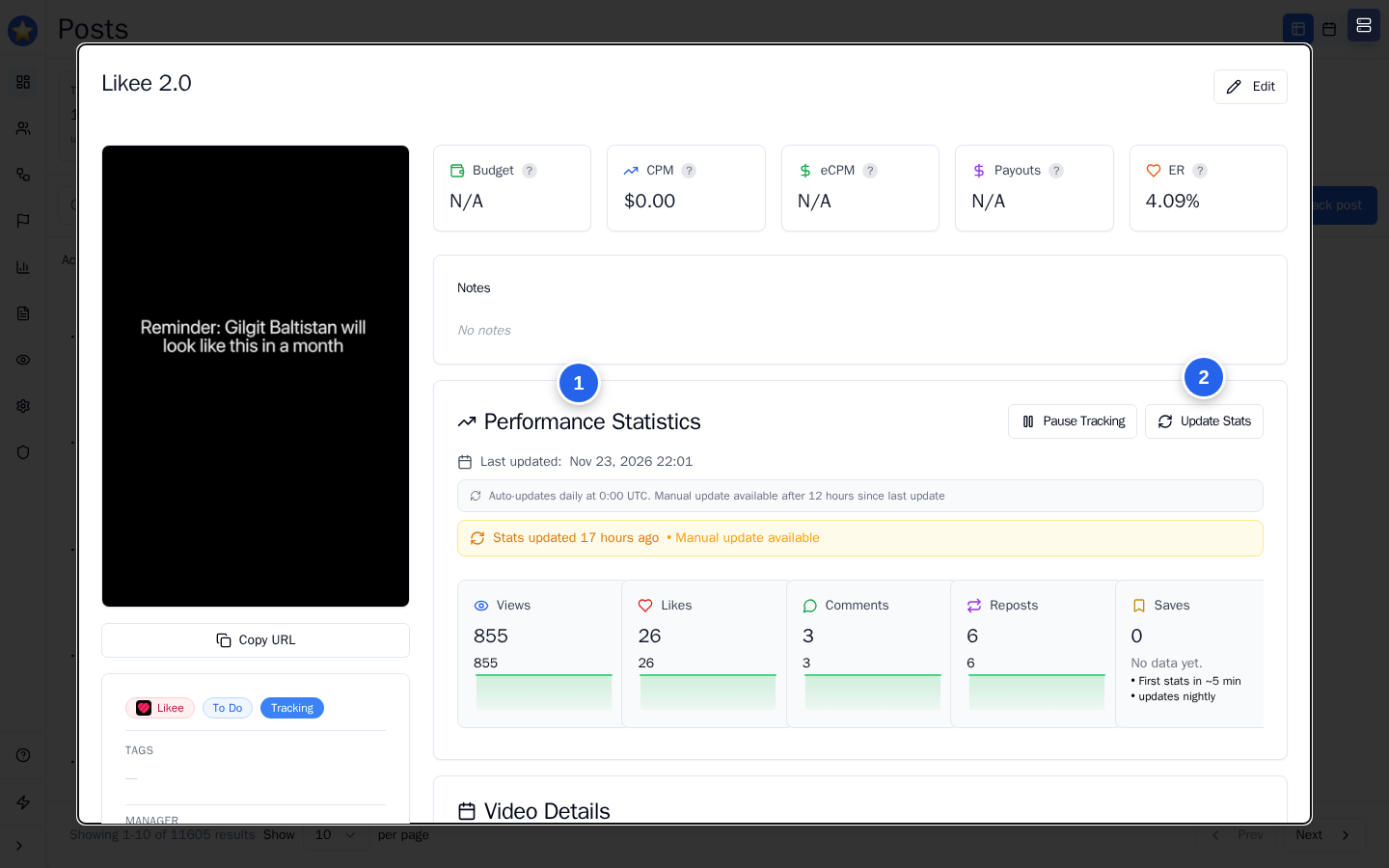
Klicke auf die Videozeile, um das Panel "Performance Statistics" ① zu öffnen: Views, Likes, Kommentare, Reposts und Saves plus "Last updated". Mit "Update Stats" ② holst du frische Zahlen — sie wird 12 Stunden nach der vorherigen freigeschaltet, weil sich die Statistiken jede Nacht selbst um 0:00 UTC aktualisieren.
- 4
Wechsle zum Analytics-Tab
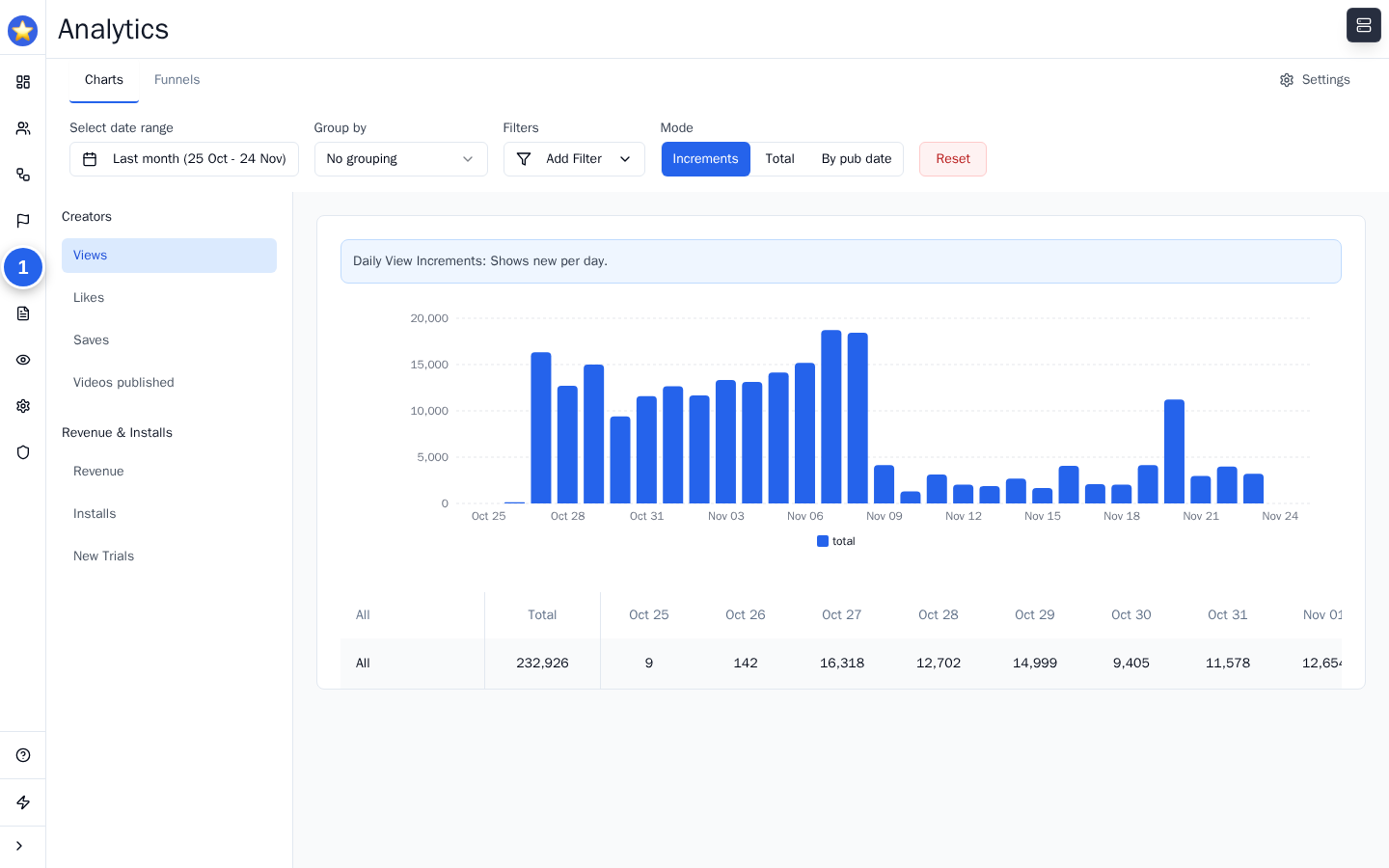
Klicke in der linken Seitenleiste auf das Analytics-Symbol ①. Dieselben Zahlen werden zu Charts — Views, Likes und Saves über die Zeit — und darunter zeigt eine Tabelle die Werte Tag für Tag.
- 5
Wähle Metrik und Zeitraum
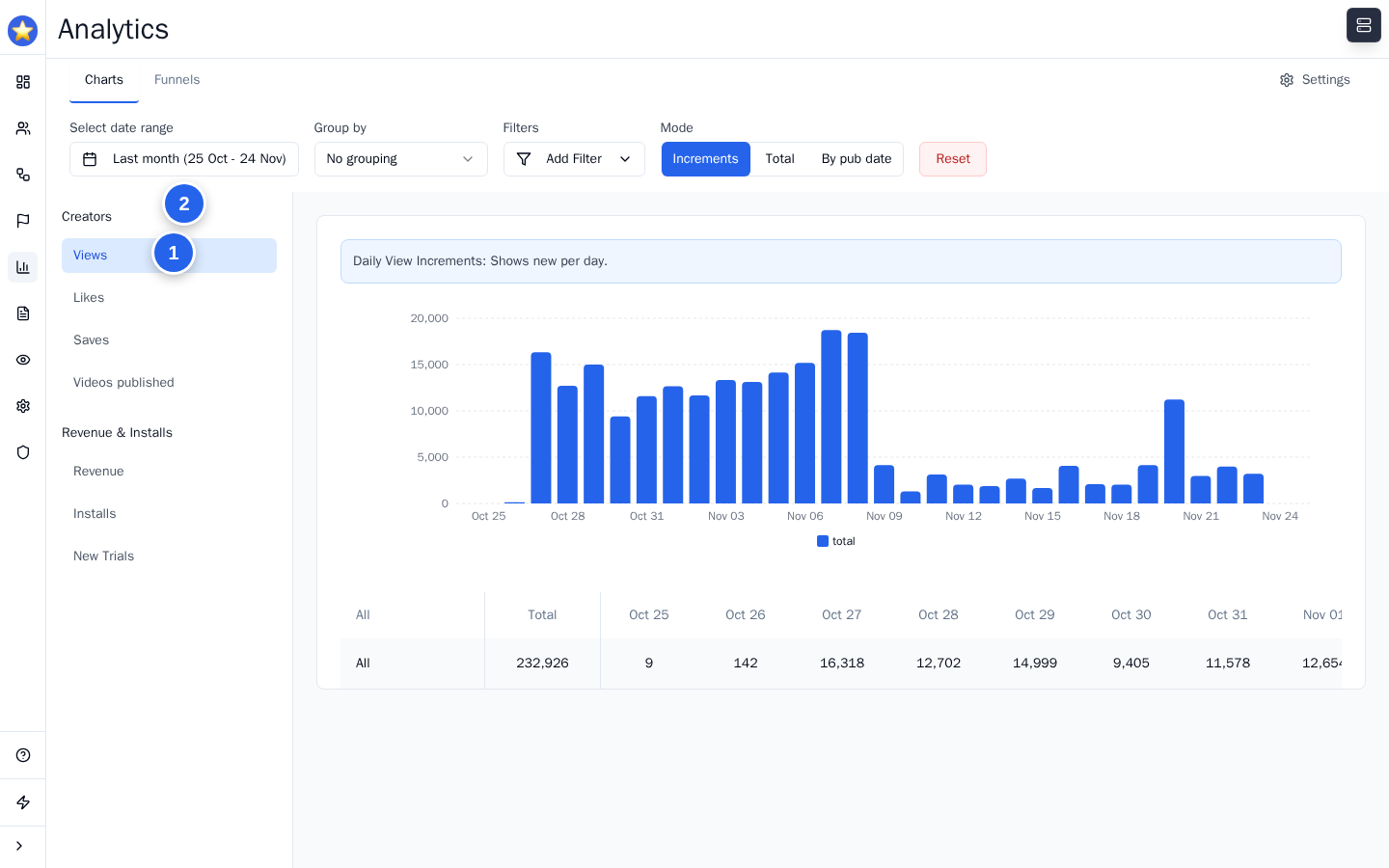
Wähle links die Metrik ① — Views, Likes, Saves oder veröffentlichte Videos — und lege dann den Zeitraum ② fest. "Group by" teilt den Chart nach Plattform, Kampagne oder Creator auf, "Add Filter" grenzt ihn genauso ein wie im Dashboard, und der Schalter "Increments / Total" entscheidet, ob er den Zuwachs an diesem Tag oder den Gewinn über den gesamten Zeitraum zeigt.
- 6
Mit Filtern eingrenzen
Klicke auf "Add Filter" ① — das Menü öffnet sich mit Platform, Status, Tracking Status, Campaign, Creators, Account @username, Tags, Hashtags, Content Type, Published At und Tracked At. Wähle die Dimensionen, die du brauchst, und die Tabelle grenzt sich darauf ein. Der Excel-Export folgt denselben Filtern, damit die Datei zu dem passt, was du ansiehst.

Ready to Automate Your Social Media Analytics?
Join thousands of creators who trust our platform for real-time metrics tracking
100K+
Videos verfolgt
50M+
Datenpunkte analysiert
99.9%
Verfügbarkeit