


Stats in eine Excel-Datei exportieren
Ein Button macht aus der gefilterten Tabelle eine Excel-Datei. Hier findest du ihn, was du wählen kannst und was in den Download landet.
- 1
Öffne den Posts-Tab
Klicke in der linken Seitenleiste auf das Posts-Symbol ①. Diese Tabelle listet jedes getrackte Video — und aus ihr wird exportiert.

- 2
Mit Filtern eingrenzen
Der Export folgt den Filtern dieser Tabelle, also klicke zuerst auf "Add Filter" ① und wähle aus, was in die Datei soll — Platform, Status, Tracking Status, Campaign, Creators, Account @username, Tags, Hashtags, Content Type, Published At und Tracked At.

- 3
Klick auf den Download-Button
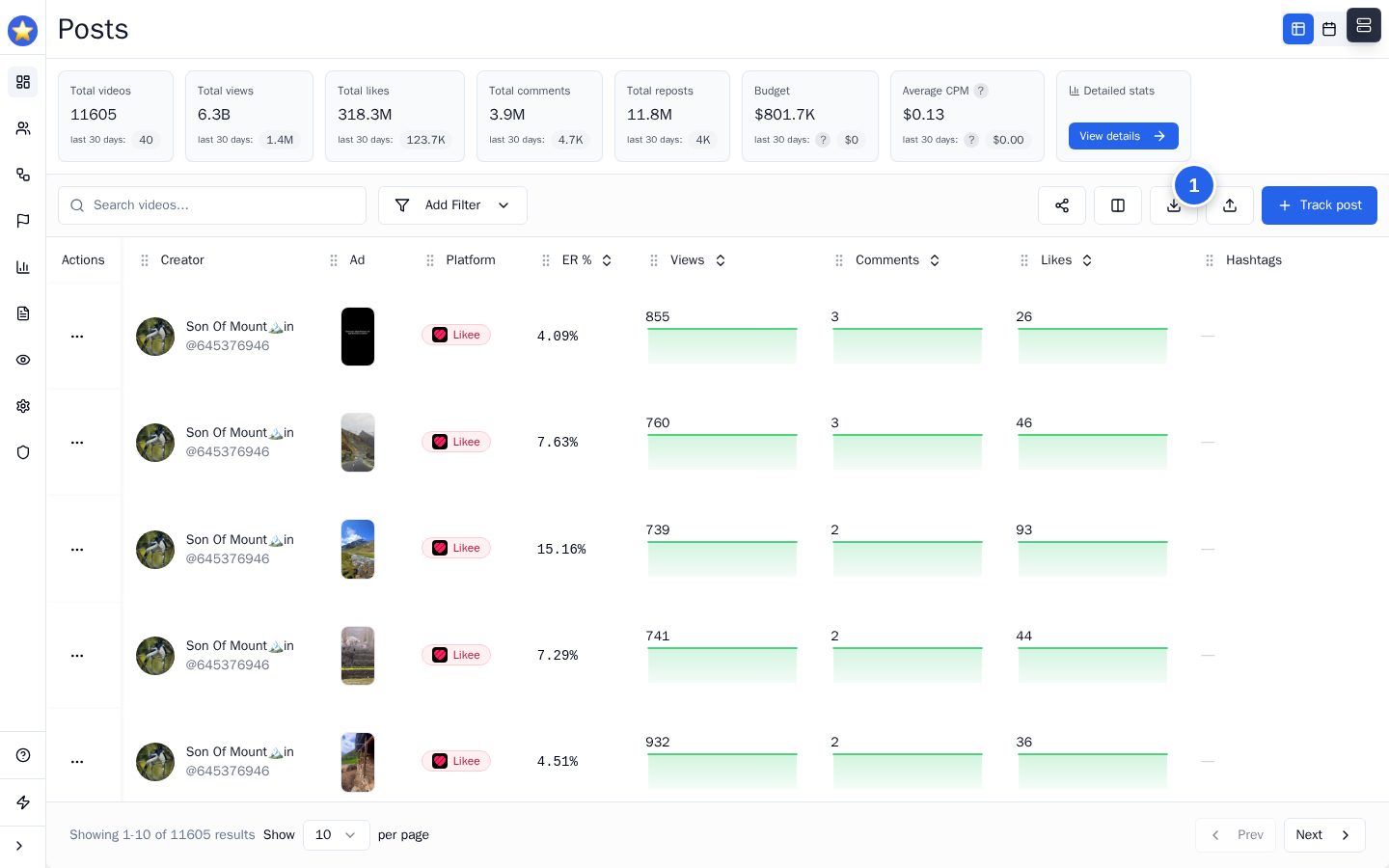
Klicke in der Toolbar auf das Download-Symbol ① — das Tastenkürzel ist E. Es öffnet den Excel-Export-Dialog.
- 4
Spalten und Zeitraum wählen
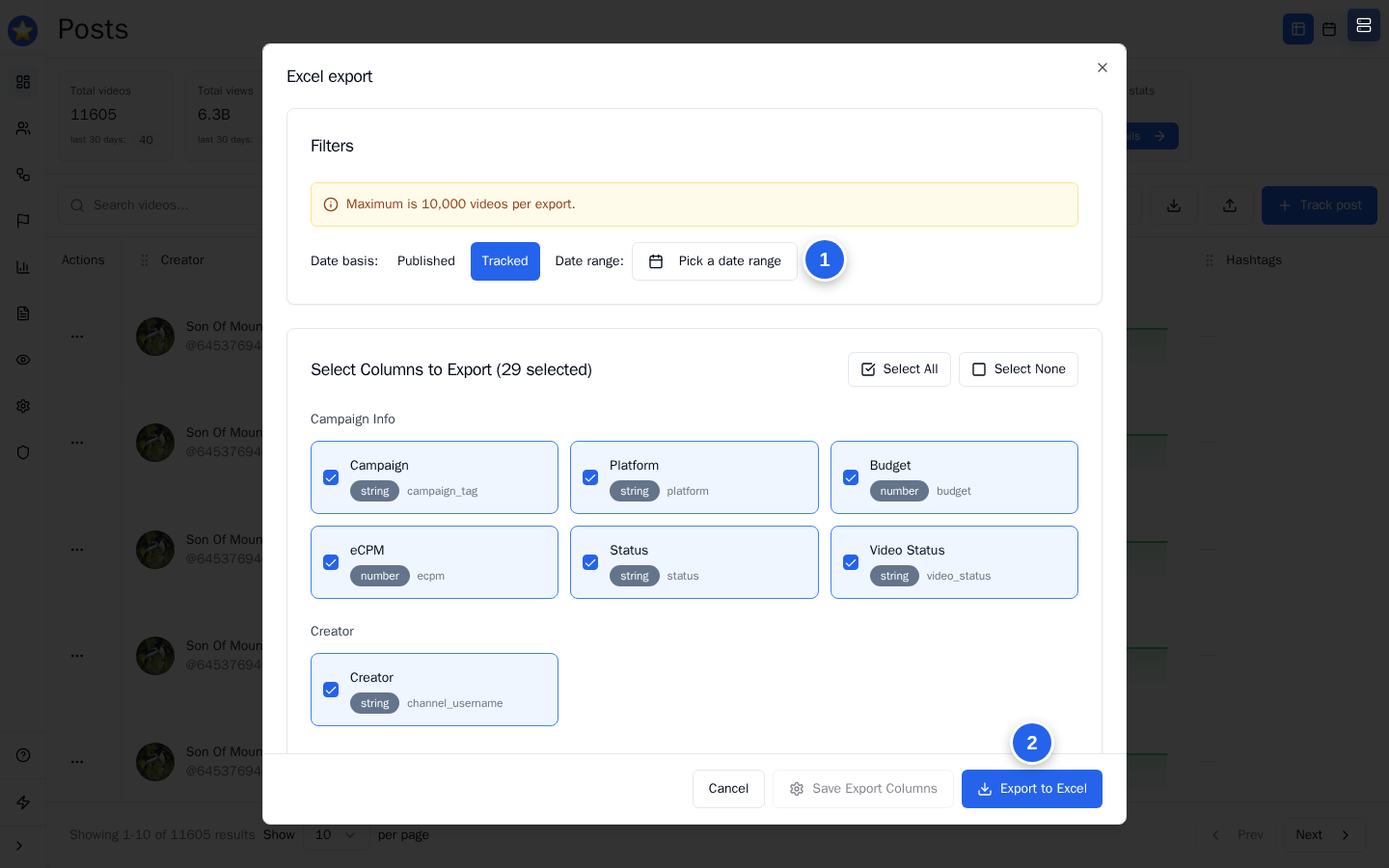
Hake die gewünschten Spalten an oder klicke auf "Select All" für alle. Unter Filters legst du den Zeitraum ① und dessen Basis fest: "Published" bedeutet das Datum, an dem das Video online ging, "Tracked" das Datum, an dem du es hinzugefügt hast. Ein hier gesetzter Zeitraum überschreibt den Datumsfilter im Dashboard, und ein Export fasst höchstens 10,000 Videos ein. Klicke auf "Export to Excel" ②, wenn du fertig bist.
- 5
Datei herunterladen
Influtics erstellt die Datei auf dem Server und lädt influtics-export-YYYY-MM-DD.xlsx herunter. Der Export übernimmt die im Dashboard aktiven Filter — Plattform, Kampagne, Creator, Tags, Hashtags, Content-Typ und Status —, damit die Datei zur Tabelle passt. "Save Export Columns" merkt sich deine Spaltenauswahl für das nächste Mal.
Ready to Automate Your Social Media Analytics?
Join thousands of creators who trust our platform for real-time metrics tracking
100K+
Videos verfolgt
50M+
Datenpunkte analysiert
99.9%
Verfügbarkeit