


Stats nach Google Sheets exportieren
Verbinde ein Sheet einmal, und Influtics hält es für dich aktuell. Hier geht es um den Connect-Ablauf, das Exportziel und den Stundensync.
- 1
Öffne Settings
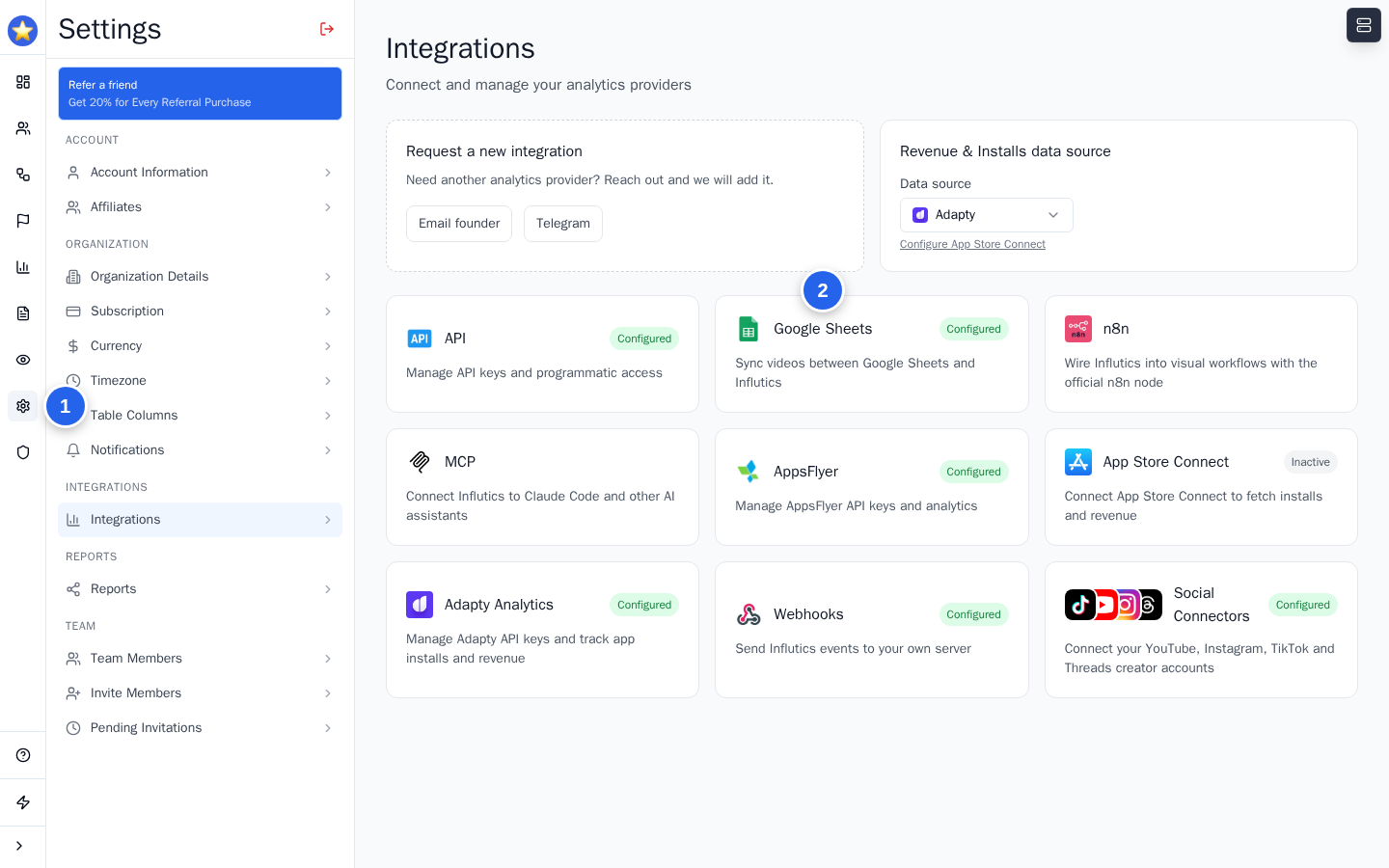
Klicke in der linken Seitenleiste auf das Settings-Zahnrad ①, dann auf "Integrations" und wähle "Google Sheets" ②.
- 2
Verbinde deinen Google-Account
Klicke auf "Connect Google Sheets". Den Zugriff auf Tabellen und Drive bestätigst du auf Googles eigener Zustimmungsseite; die Verbindung wird deinem Benutzerkonto zugeordnet. Die Seite zeigt danach "Connected to Google Sheets" und einen "Reconnect Account"-Button.
- 3
Tabellenblatt verknüpfen
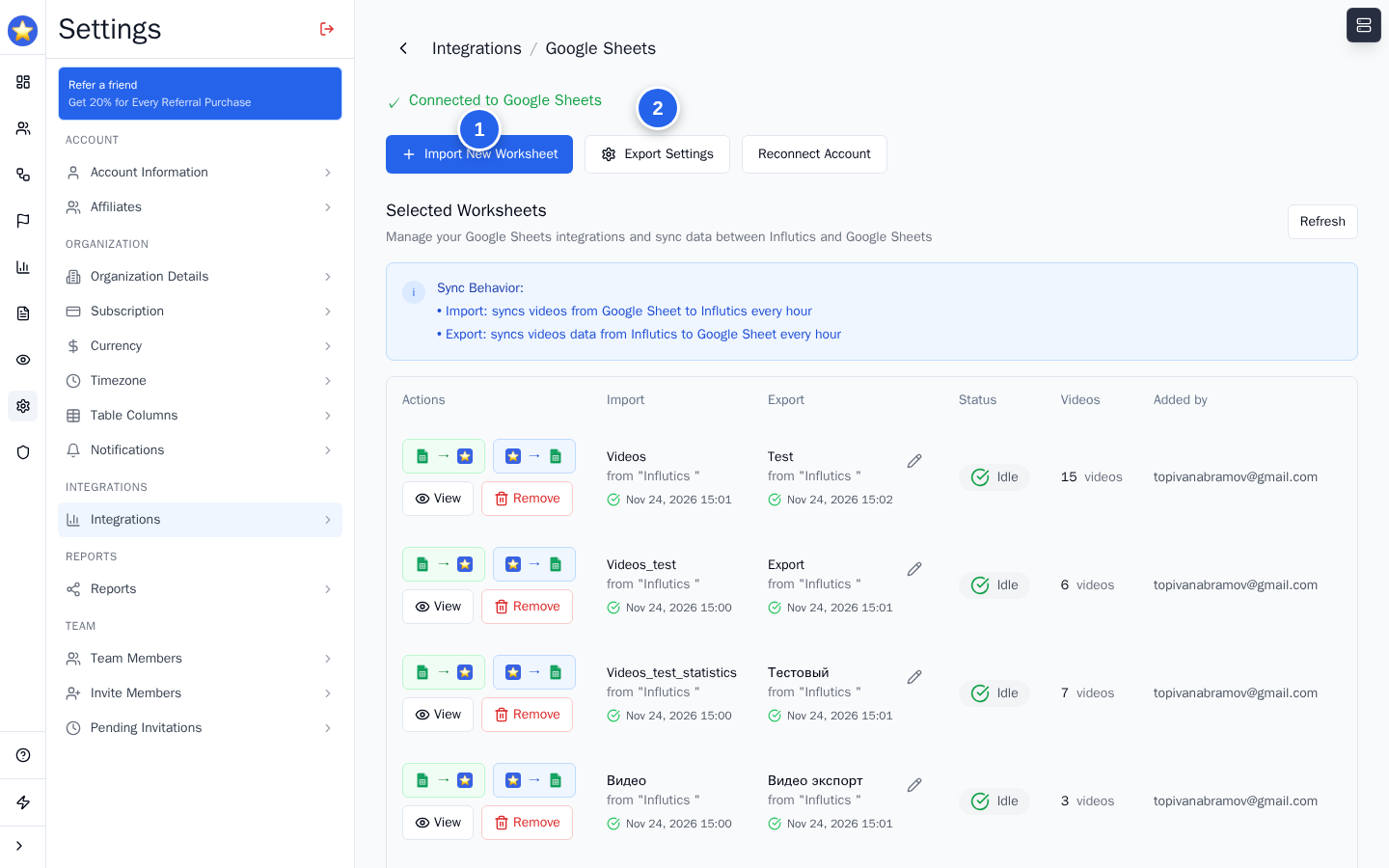
Klicke auf "Import New Worksheet" ① und wähle die Tabelle und das Tabellenblatt, in dem deine Videoliste steht. Jedes verknüpfte Tabellenblatt bekommt eine Zeile: Die Buttons in der Actions-Spalte importieren neu aus dem Sheet oder exportieren dorthin, und die Export-Spalte zeigt das Tabellenblatt, in das Influtics schreibt. "Export Settings" ② legt fest, welche Spalten geschrieben werden — Video-URL, Views, Likes, Kommentare, Reposts, Saves und Initial-URL.
- 4
Export-Tabellenblatt benennen
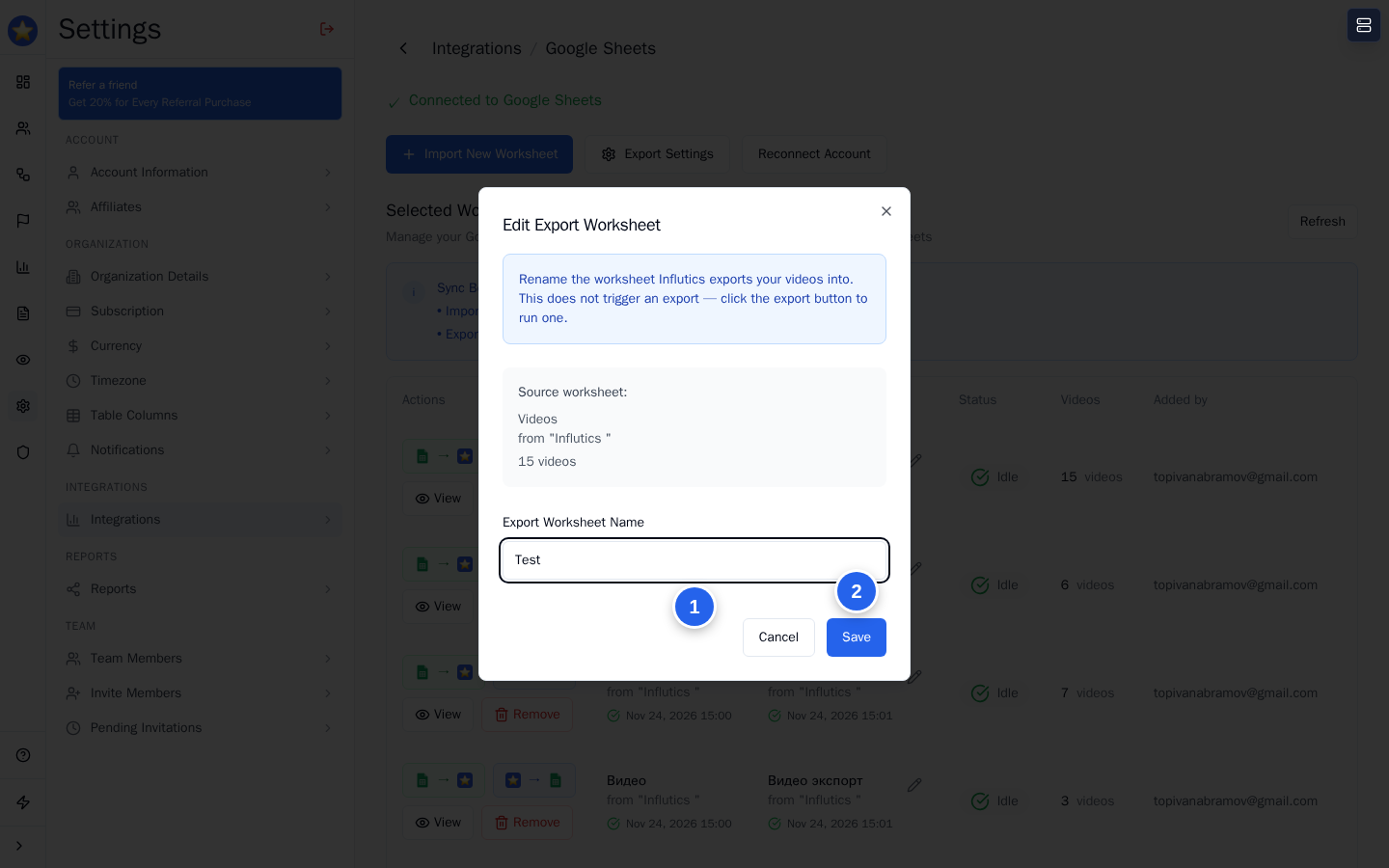
Beim ersten Export fragt Influtics nach dem Namen des Tabellenblatts, in das es schreiben soll — zum Beispiel Videos_export ① —, und legt es in derselben Tabelle an. Der Stift neben dem Zielnamen öffnet denselben Dialog erneut, wenn du es später umbenennen willst; "Save" ② bestätigt.
- 5
Stündlich synchronisieren lassen
Beide Richtungen laufen im Stundentakt: Das Sheet wird neu in Influtics importiert, und der Export wird mit den aktuellen Stats neu geschrieben. Einen Lauf kannst du auch sofort mit dem Export-Button in der Zeile anstoßen. Der Sheet-Export umfasst jedes getrackte Video im Umfang — anders als der Excel-Export grenzt ihn der Dashboard-Filter nicht ein.
Ready to Automate Your Social Media Analytics?
Join thousands of creators who trust our platform for real-time metrics tracking
100K+
Videos verfolgt
50M+
Datenpunkte analysiert
99.9%
Verfügbarkeit