


Influtics panosunda istatistikleri görüntüleyin
Takip ettiğiniz her şey Posts panosunda. Toplamları nasıl okuyacağınız, tek bir videoyu nasıl açacağınız ve sayıları nasıl trende dönüştüreceğiniz burada.
- 1
Posts sekmesini açın
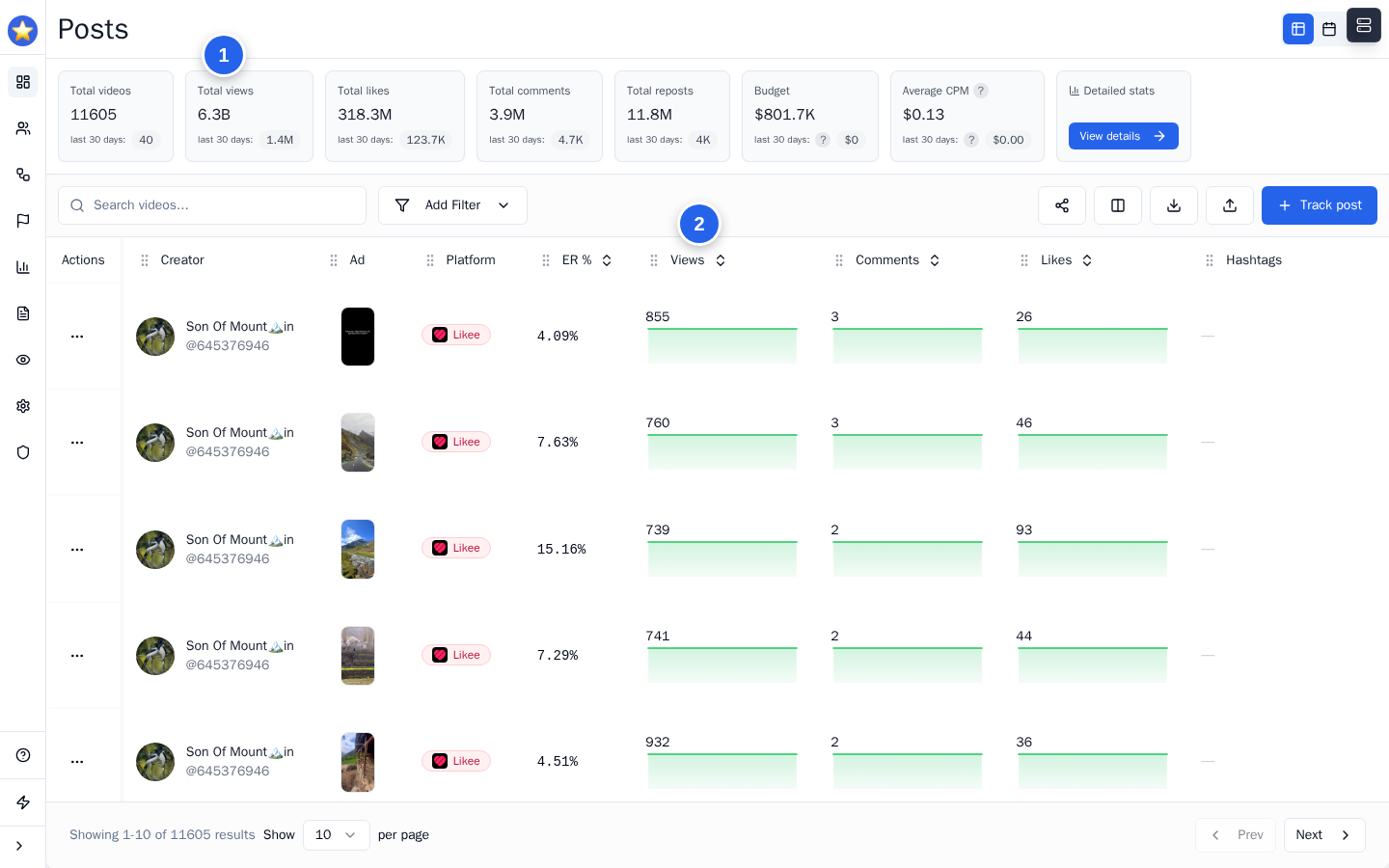
Sol kenar çubuğunda Posts simgesine ① tıklayın. Bu tablo; izlenme, beğeni, yorum ve günlük grafiklerle birlikte takip ettiğiniz tüm videoları listeler — hem filtrelediğiniz hem de dışa aktardığınız yer burasıdır.

- 2
Toplamları okuyun
Üstteki kartlar ① takip ettiğiniz her şeyin toplamlarını verir — video, izlenme, beğeni, yorum ve yeniden gönderim — ve her birinin altında son 30 gün bulunur. "Views" sütunu ② aynı sayıları video bazında ayırır; yanında etkileşim oranı ve CPM yer alır.
- 3
Tek bir videonun performans istatistiklerini açın
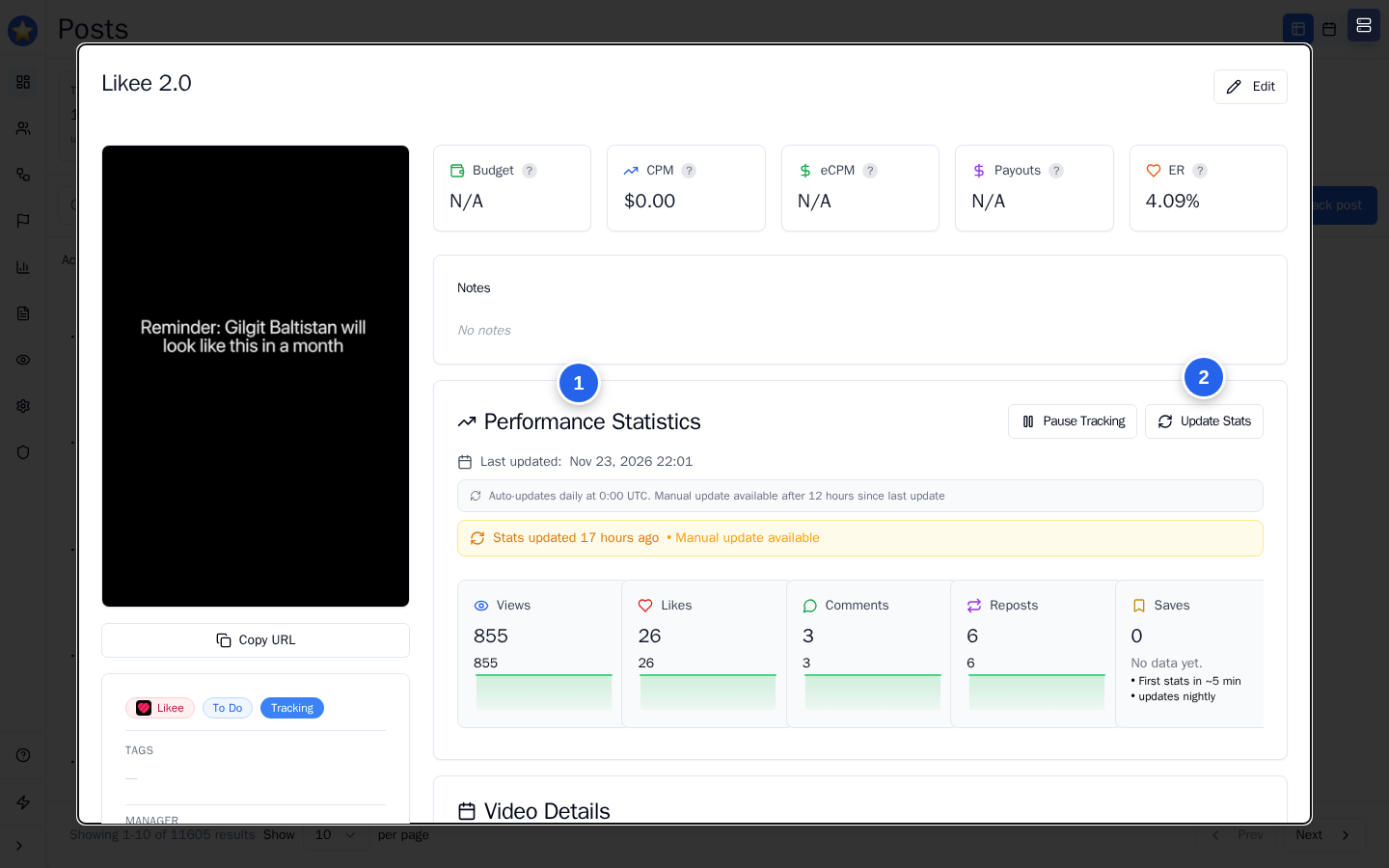
Video satırına tıklayarak "Performance Statistics" panelini ① açın: izlenme, beğeni, yorum, yeniden gönderim ve kaydetme sayıları ile "Last updated" zamanı. Taze bir okuma çekmek için "Update Stats" ② düğmesine basın — düğme, önceki okumadan 12 saat sonra açılır, çünkü istatistikler her gece 0:00 UTC’de kendiliğinden yenilenir.
- 4
Analytics sekmesine geçin
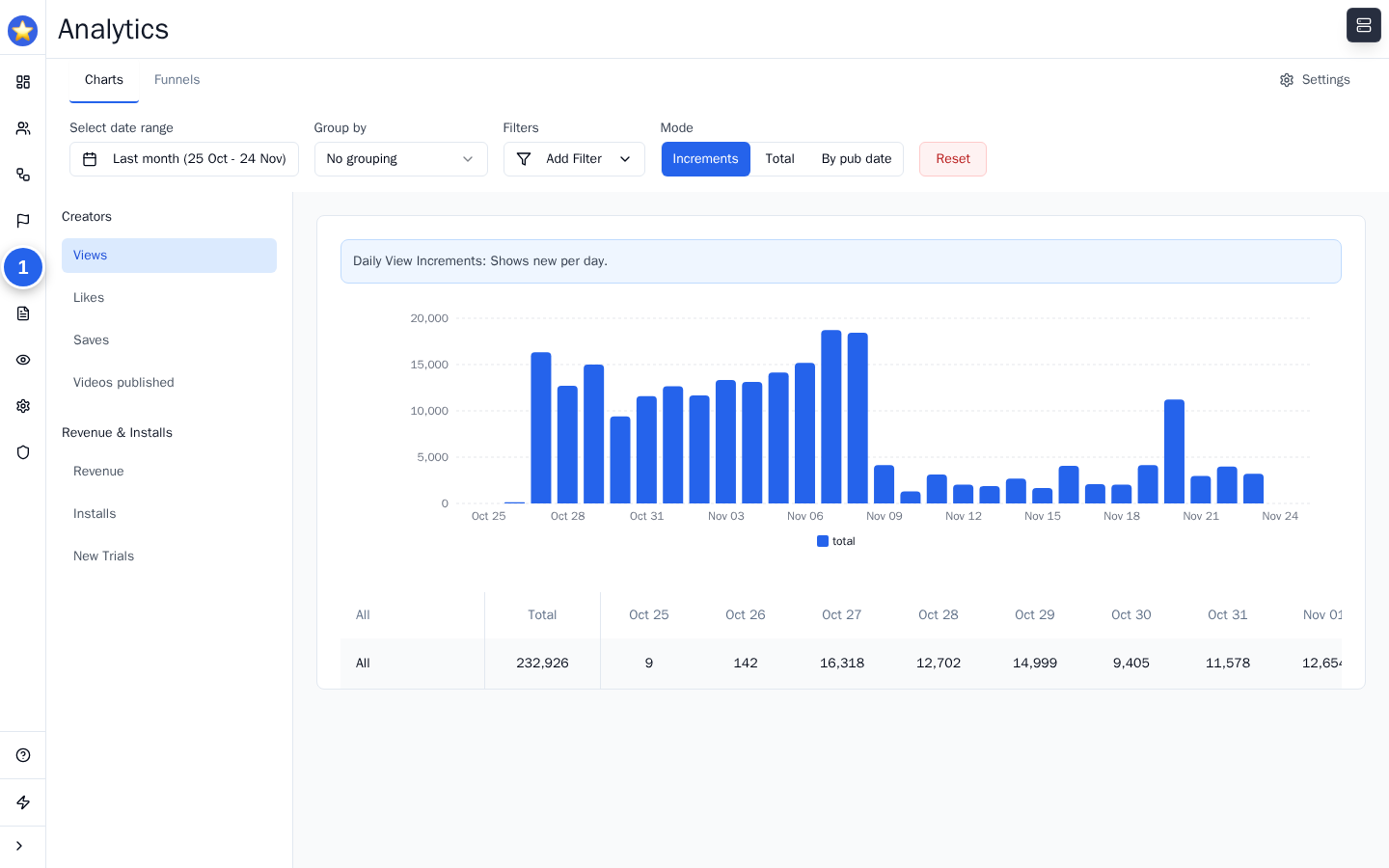
Sol kenar çubuğunda Analytics simgesine ① tıklayın. Aynı sayılar grafiklere dönüşür — izlenme, beğeni ve kaydetmelerin zaman içindeki değişimi — ve grafiğin altında gün gün sayıların yer aldığı bir tablo bulunur.
- 5
Metriği ve tarih aralığını seçin
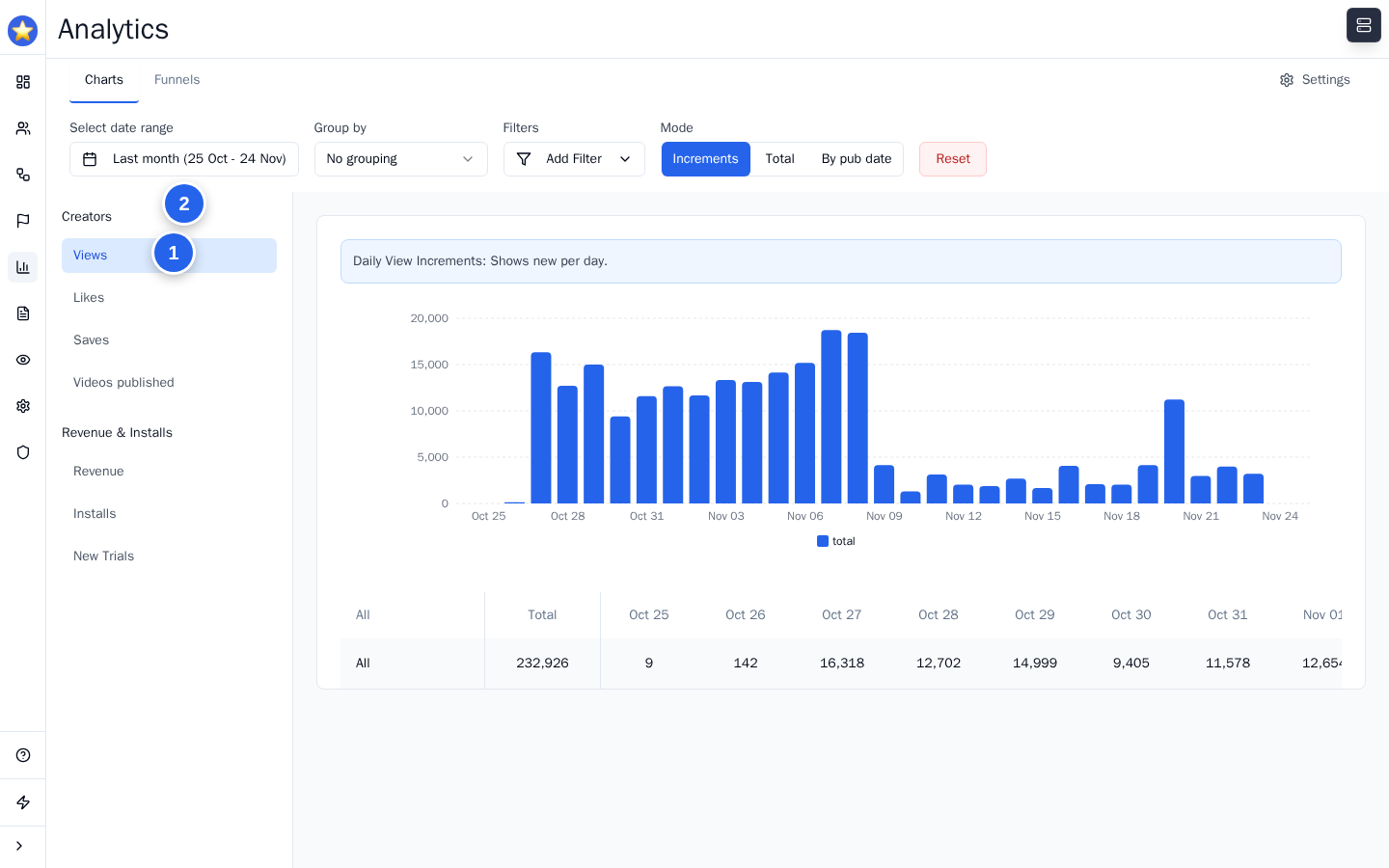
Soldaki metriği seçin ① — izlenme, beğeni, kaydetme ya da yayınlanan videolar — ardından tarih aralığını belirleyin ②. "Group by" grafiği platforma, kampanyaya ya da üreticiye göre böler, "Add Filter" ise onu panoda olduğu gibi daraltır; "Increments / Total" anahtarı ise grafiğin o günkü artışı mı yoksa tüm penceredeki kazancı mı göstereceğini belirler.
- 6
Filtrelerle daraltın
"Add Filter" ① düğmesine basın — menü Platform, Status, Tracking Status, Campaign, Creators, Account @username, Tags, Hashtags, Content Type, Published At ve Tracked At ile açılır. İstediğiniz boyutları seçin, tablo onlara göre daralsın. Excel dışa aktarımı da aynı filtreleri izler; böylece dosya baktığınız tabloyla aynı olur.

Ready to Automate Your Social Media Analytics?
Join thousands of creators who trust our platform for real-time metrics tracking
100K+
Takip Edilen Videolar
50M+
Analiz Edilen Veri Noktaları
99.9%
Çalışma Süresi