


İstatistiklerinizi bir Excel dosyasına aktarın
Tek bir düğme, filtrelenmiş tabloyu bir Excel dosyasına çevirir. Nerede olduğu, neleri seçebileceğiniz ve indirilen dosyaya neyin girdiği burada.
- 1
Posts sekmesini açın
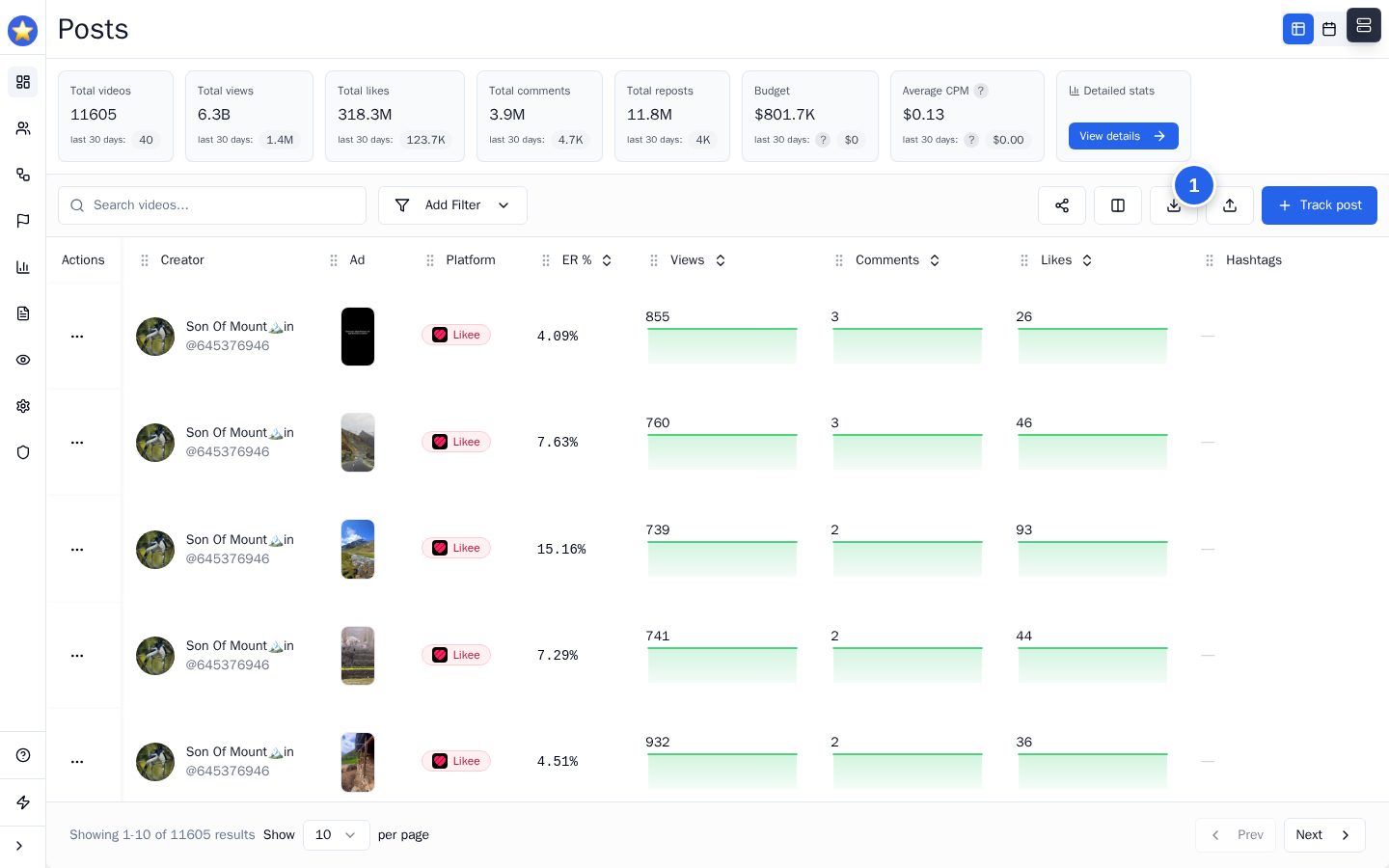
Sol kenar çubuğunda Posts simgesine ① tıklayın. Bu tablo; izlenme, beğeni, yorum ve günlük grafiklerle birlikte takip ettiğiniz tüm videoları listeler — ve dışa aktarmalar bu tablodan yapılır.

- 2
Filtrelerle daraltın
Dışa aktarma bu tablodaki filtreleri izler; bu yüzden önce "Add Filter" ① düğmesine basın ve dosyada ne olsun istediğinizi seçin — Platform, Status, Tracking Status, Campaign, Creators, Account @username, Tags, Hashtags, Content Type, Published At ve Tracked At.

- 3
İndirme düğmesine tıklayın
Araç çubuğundaki indirme simgesine ① tıklayın — klavye kısayolu E'dir. Excel dışa aktarma penceresini açar.
- 4
Sütunları ve tarih aralığını seçin
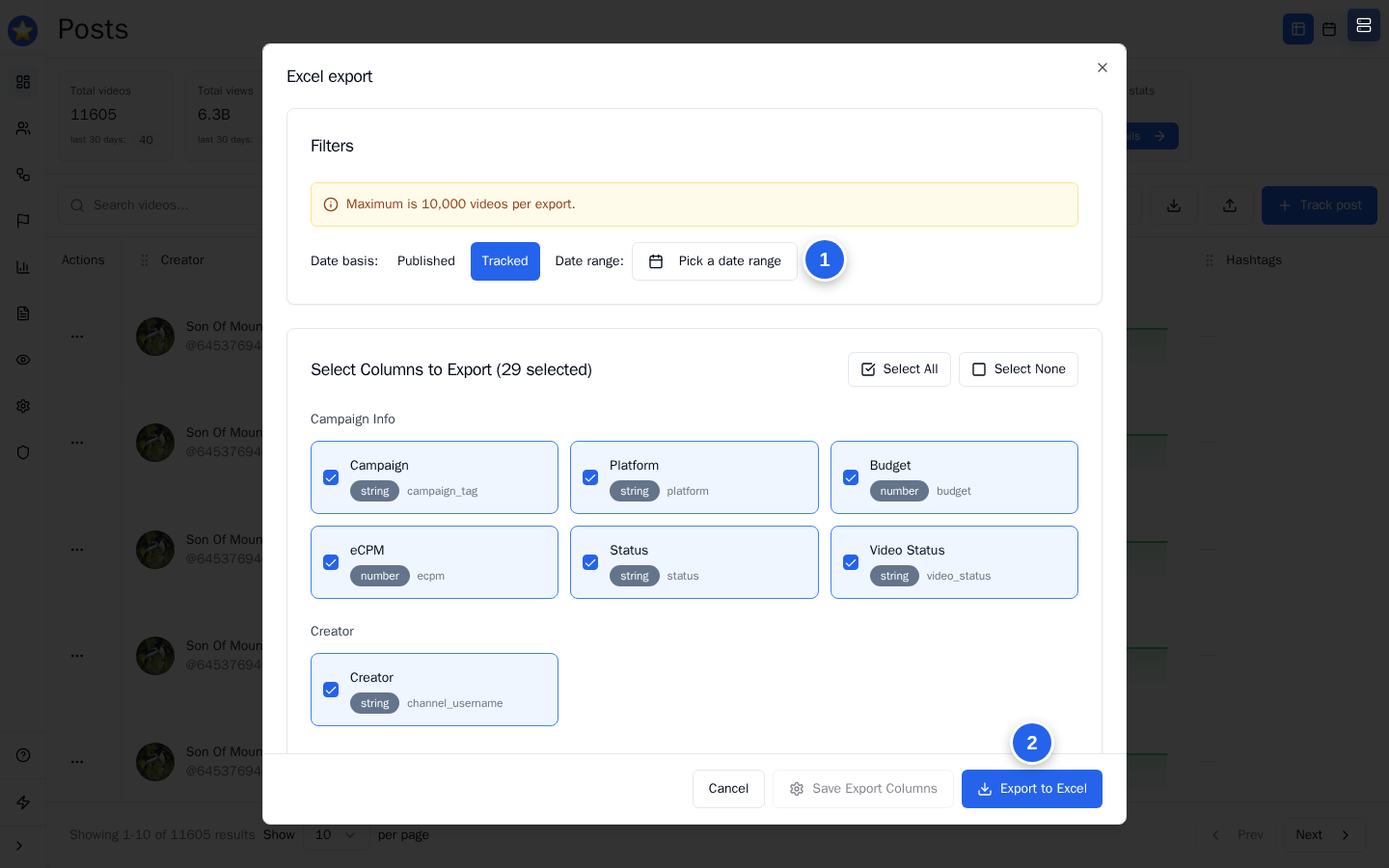
İstediğiniz sütunları işaretleyin ya da tümü için "Select All" seçeneğini kullanın. Filters bölümünde bir tarih aralığı ① ve temelini belirlersiniz: "Published" videonun yayına girdiği tarihi, "Tracked" ise siz onu eklediğiniz tarihi ifade eder. Burada ayarlanan aralık panonun kendi tarih filtresini geçersiz kılar ve tek bir dışa aktarma en fazla 10,000 video kapsar. Hazır olduğunuzda "Export to Excel" ② düğmesine basın.
- 5
Dosyayı indirin
Influtics dosyayı sunucuda oluşturur ve influtics-export-YYYY-MM-DD.xlsx dosyasını indirir. Dışa aktarma, panoda etkin filtreleri izler — platform, kampanya, üretici, etiketler, hashtag'ler, içerik türü ve durum — böylece dosya tabloyla aynı olur. "Save Export Columns" sütun seçiminizi sonraki sefer için hatırlar.
Ready to Automate Your Social Media Analytics?
Join thousands of creators who trust our platform for real-time metrics tracking
100K+
Takip Edilen Videolar
50M+
Analiz Edilen Veri Noktaları
99.9%
Çalışma Süresi