


Выгружайте статистику в Google Sheets
Подключите таблицу один раз, и Influtics будет держать её в актуальном состоянии. Ниже: порядок подключения, цель экспорта и ежечасная синхронизация.
- 1
Откройте Settings
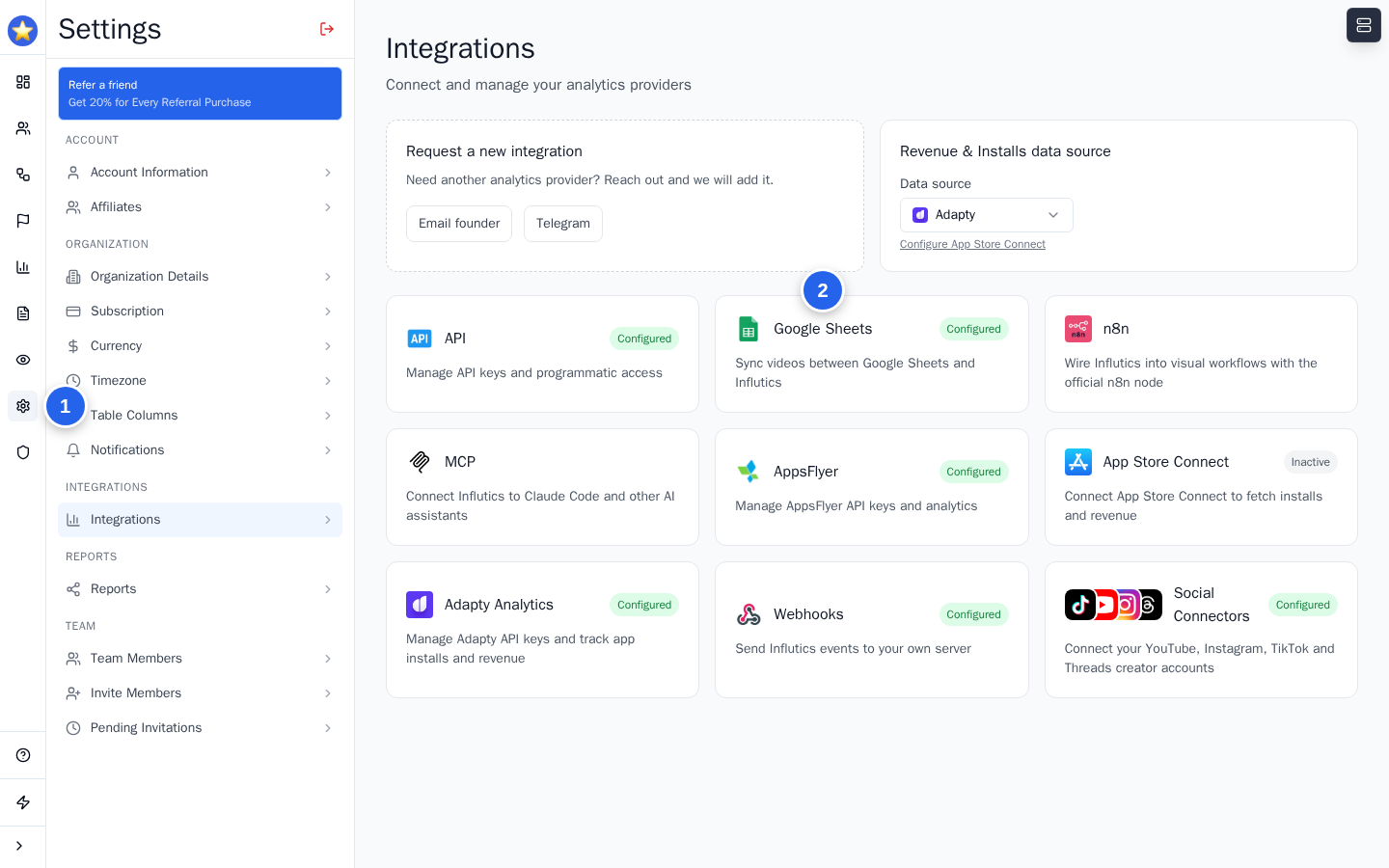
В левом меню нажмите на шестерёнку Settings ①, затем "Integrations" и выберите "Google Sheets" ②.
- 2
Подключите Google-аккаунт
Нажмите "Connect Google Sheets". Доступ к таблицам и Диску вы подтверждаете на собственном экране согласия Google; подключение сохраняется за вашим аккаунтом. После этого страница показывает "Connected to Google Sheets" и кнопку "Reconnect Account".
- 3
Свяжите лист
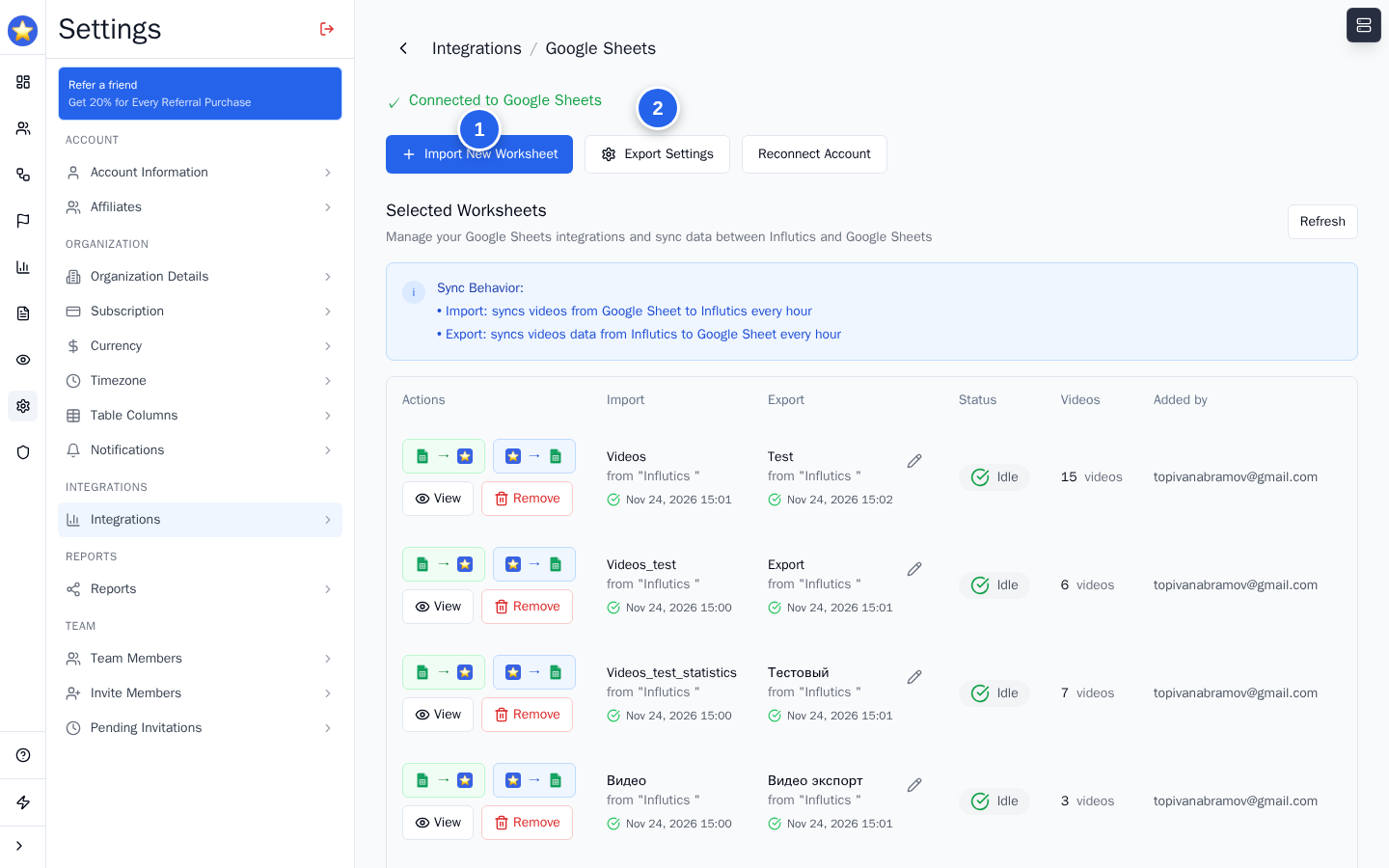
Нажмите "Import New Worksheet" ① и выберите таблицу и лист, где лежит ваш список видео. Каждому связанному листу добавляется строка: кнопки в колонке Actions заново импортируют данные из таблицы или экспортируют их туда, а колонка Export показывает лист, в который пишет Influtics. "Export Settings" ② задаёт, какие колонки записываются — по умолчанию URL видео, просмотры, лайки, комментарии, репосты, сохранения и начальный URL.
- 4
Назовите лист для экспорта
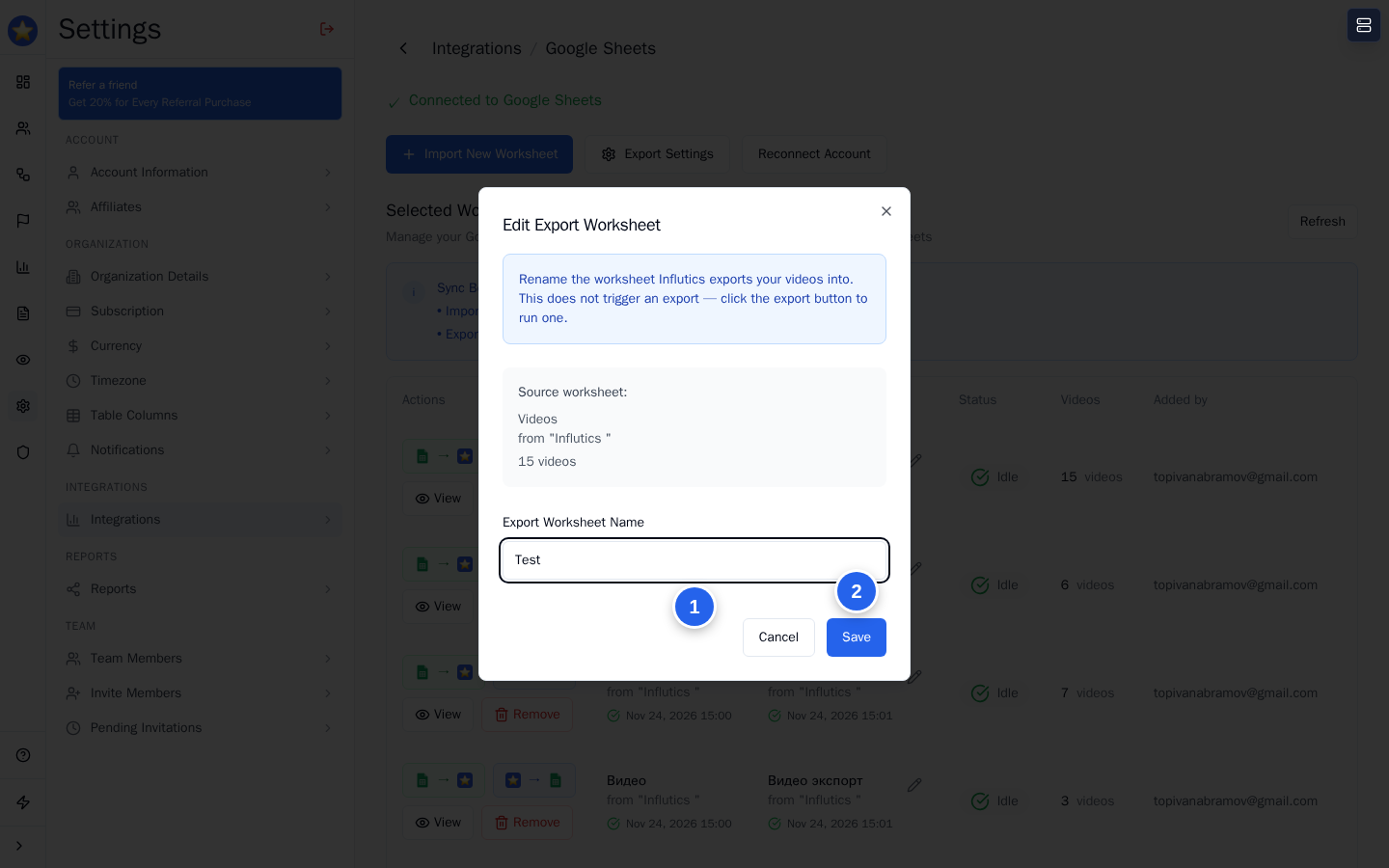
При первом экспорте Influtics спросит название листа, в который писать, — например, Videos_export ①, — и создаст его в той же таблице. Карандаш рядом с названием цели снова открывает то же окно, если позже захотите переименовать лист; нажмите "Save" ②, чтобы подтвердить.
- 5
Пусть синхронизируется каждый час
Оба направления работают по часовому расписанию: таблица заново импортируется в Influtics, а экспорт перезаписывается по текущей статистике. Запустить выгрузку можно и сразу, кнопкой экспорта в строке. Экспорт в таблицу охватывает все отслеживаемые видео в заданных рамках — в отличие от экспорта в Excel, фильтры дашборда его не сужают.
Ready to Automate Your Social Media Analytics?
Join thousands of creators who trust our platform for real-time metrics tracking
100K+
Видео отслежено
50M+
Точек данных проанализировано
99.9%
Время работы