


Выгружайте статистику в файл Excel
Одна кнопка превращает отфильтрованную таблицу в файл Excel. Здесь: где она находится, что можно выбрать и что попадёт в загрузку.
- 1
Откройте вкладку Posts
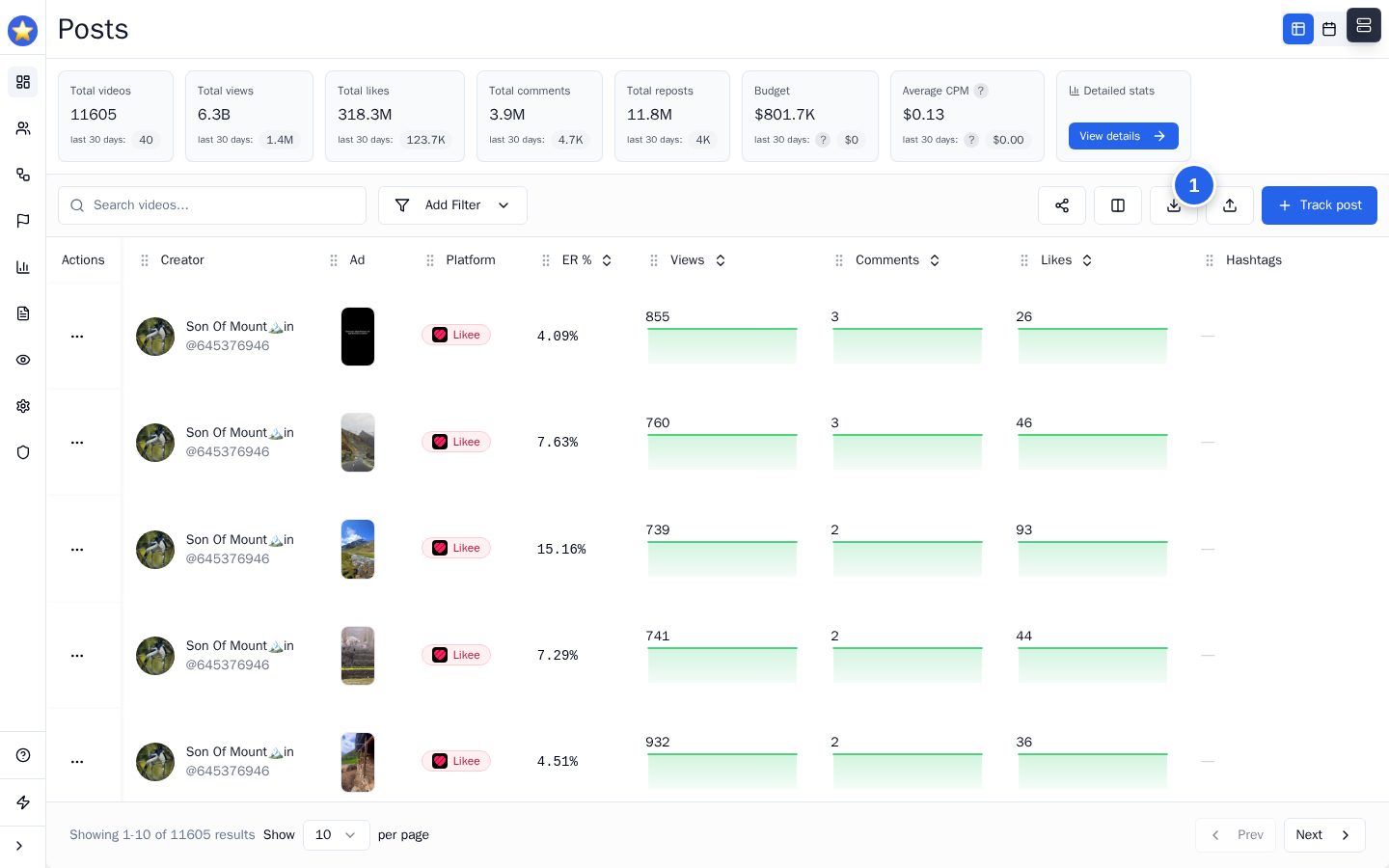
В левом меню нажмите на значок Posts ①. В этой таблице собраны все отслеживаемые видео — и именно из неё делается экспорт.

- 2
Сужайте выбор фильтрами
Экспорт учитывает фильтры этой таблицы, поэтому сначала нажмите "Add Filter" ① и отметьте, что должно попасть в файл — Platform, Status, Tracking Status, Campaign, Creators, Account @username, Tags, Hashtags, Content Type, Published At и Tracked At.

- 3
Нажмите кнопку скачивания
На панели инструментов нажмите на значок скачивания ① — горячая клавиша E. Откроется окно экспорта в Excel.
- 4
Выберите колонки и период
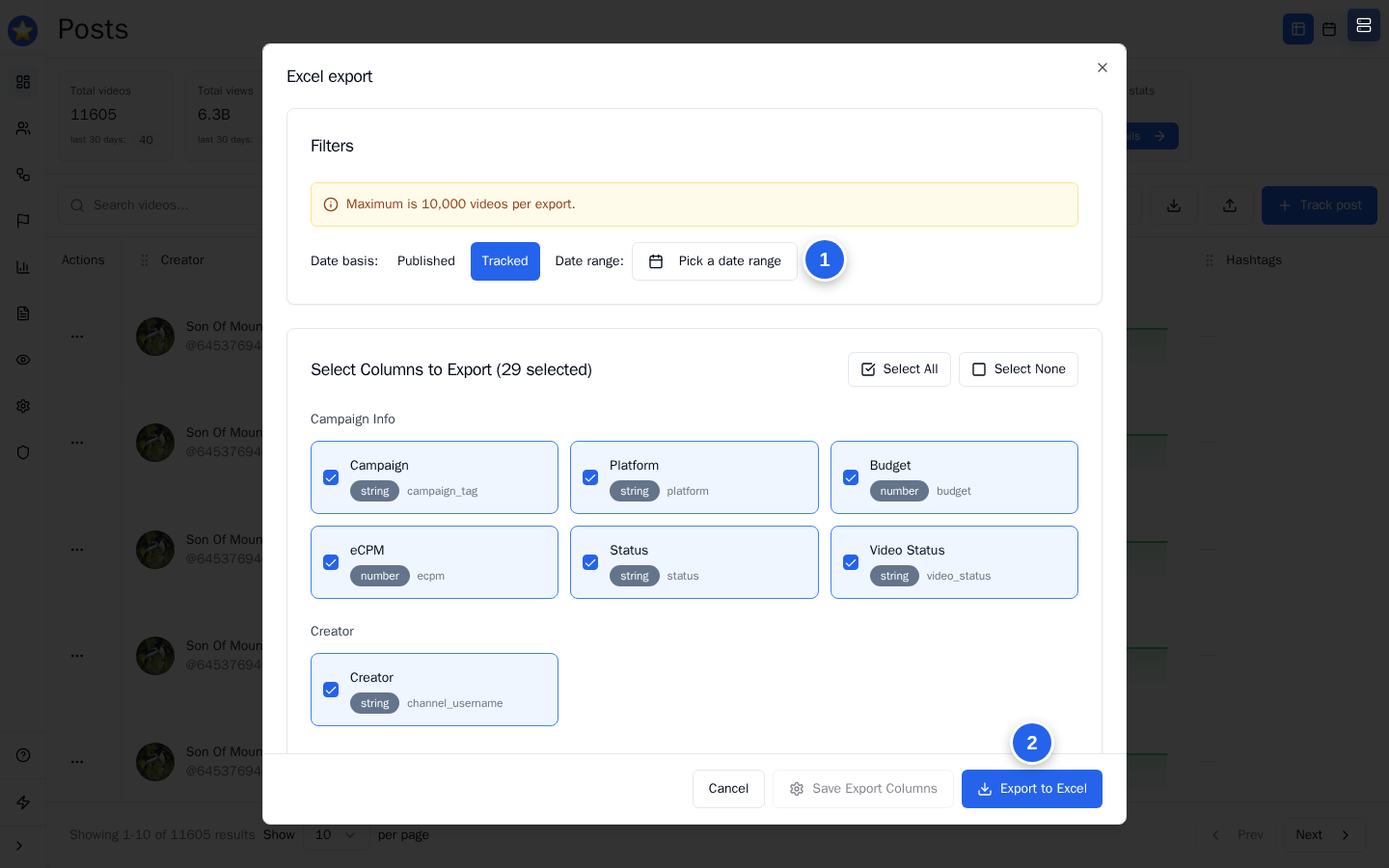
Отметьте нужные колонки или нажмите "Select All", чтобы взять весь набор. В разделе Filters задайте период ① и его основу: "Published" — дата, когда видео вышло в эфир, "Tracked" — дата, когда вы его добавили. Период, заданный здесь, перекрывает собственный фильтр даты в дашборде, а один экспорт содержит не больше 10,000 видео. Нажмите "Export to Excel" ②, когда будете готовы.
- 5
Скачайте файл
Influtics собирает файл на сервере и скачивает influtics-export-YYYY-MM-DD.xlsx. Экспорт учитывает активные в дашборде фильтры — платформу, кампанию, автора, теги, хештеги, тип контента и статус, — поэтому файл совпадает с таблицей. "Save Export Columns" запоминает выбранные колонки на будущее.
Ready to Automate Your Social Media Analytics?
Join thousands of creators who trust our platform for real-time metrics tracking
100K+
Видео отслежено
50M+
Точек данных проанализировано
99.9%
Время работы