


Guarda le statistiche nella dashboard di Influtics
Tutto ciò che monitori si trova nella dashboard Posts. Ecco come leggere i totali, aprire un singolo video e trasformare i numeri in un trend.
- 1
Apri la scheda Posts
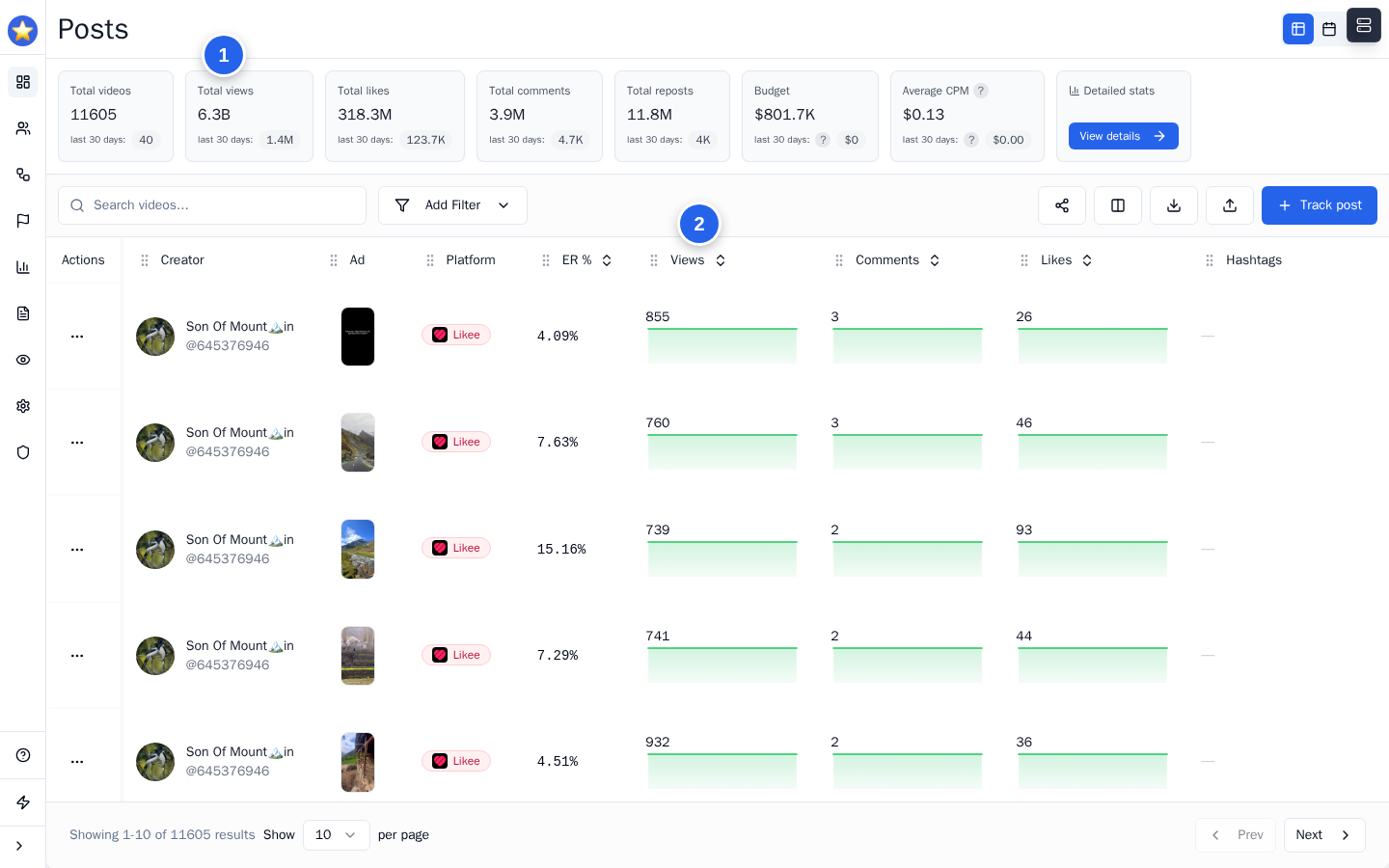
Nella barra laterale sinistra, fai clic sull'icona Posts ①. Questa tabella elenca tutti i video che monitori, con visualizzazioni, like, commenti e minigrafici giornalieri — ed è da qui che filtri ed esporti.

- 2
Leggi i totali
Le schede in alto ① ti danno i totali di tutto ciò che monitori — video, visualizzazioni, like, commenti e condivisioni — con gli ultimi 30 giorni sotto ciascuna. La colonna "Views" ② suddivide gli stessi dati per video, con tasso di engagement e CPM accanto.
- 3
Apri le statistiche di un singolo video
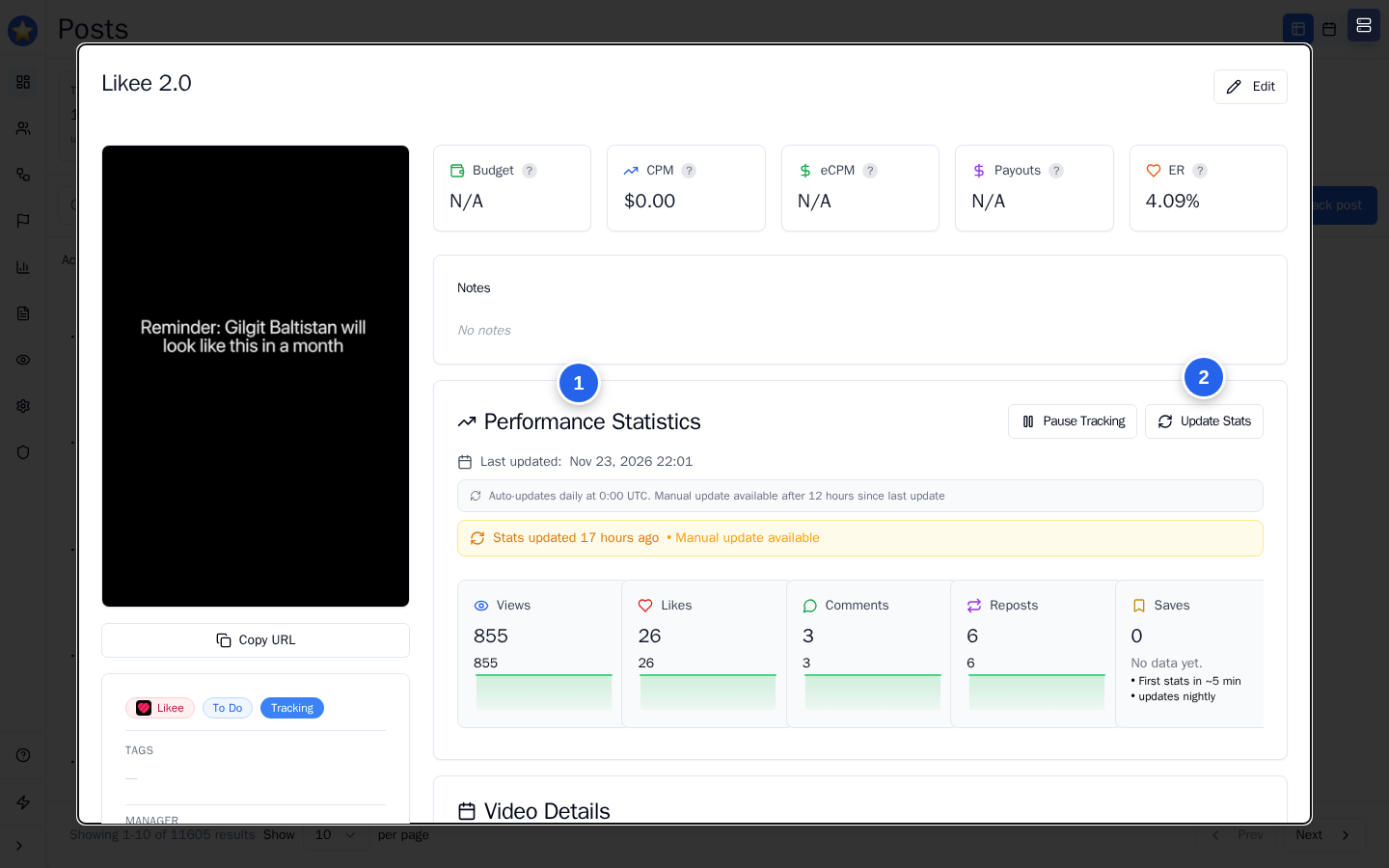
Fai clic sulla riga del video per aprire il suo pannello "Performance Statistics" ①: visualizzazioni, like, commenti, condivisioni e salvataggi, più l'ora di "Last updated". Premi "Update Stats" ② per una lettura fresca — si sblocca 12 ore dopo la precedente, perché le statistiche si aggiornano da sole ogni notte alle 0:00 UTC.
- 4
Passa all'icona Analytics
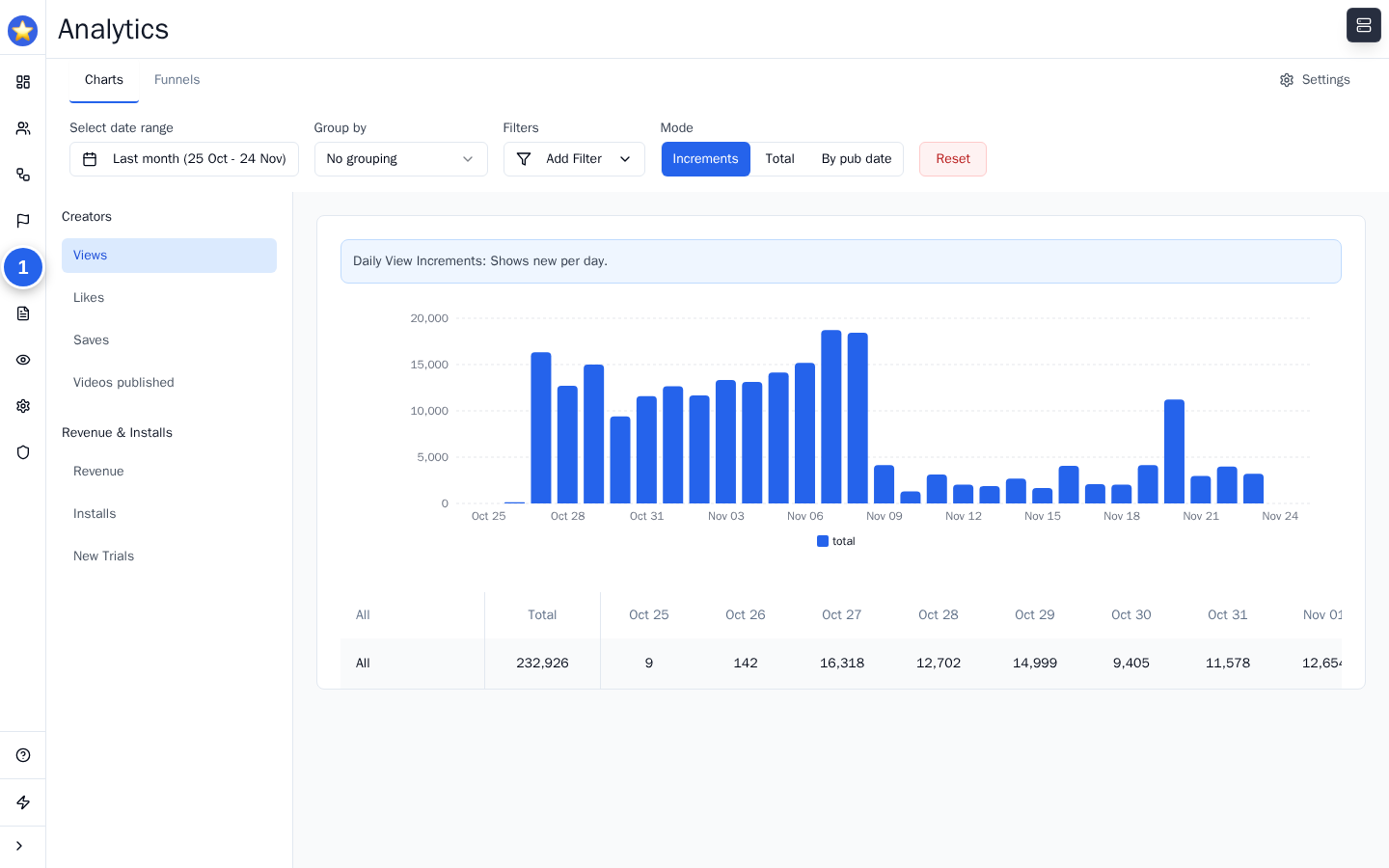
Nella barra laterale sinistra, fai clic sull'icona Analytics ①. Gli stessi numeri diventano grafici — visualizzazioni, like e salvataggi nel tempo — con i valori giorno per giorno in una tabella sotto.
- 5
Scegli la metrica e l'intervallo di date
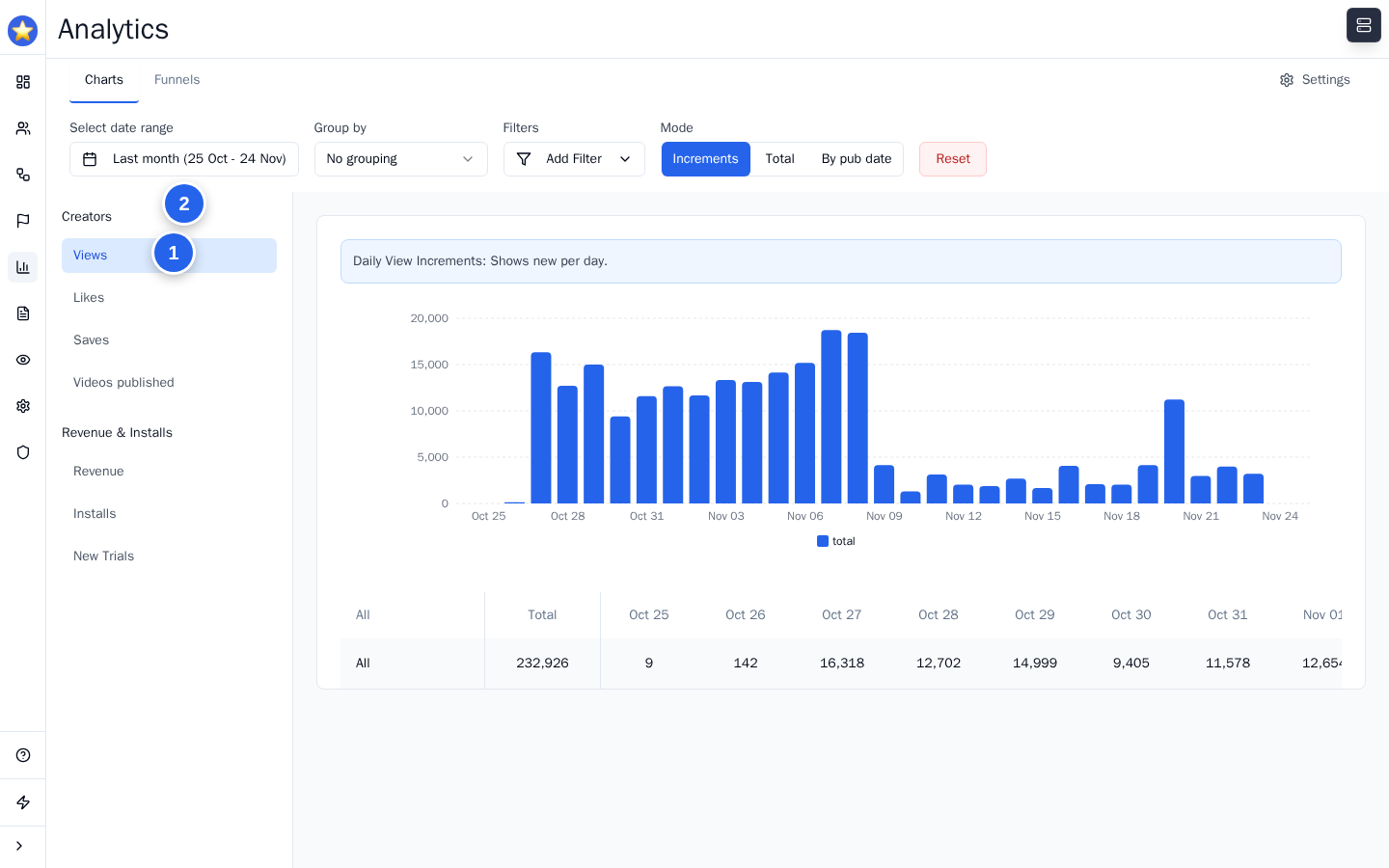
Scegli la metrica a sinistra ① — visualizzazioni, like, salvataggi o video pubblicati — poi imposta l'intervallo di date ②. "Group by" divide il grafico per platform, campagna o creator, "Add Filter" restringe l'ambito come sulla dashboard, e l'interruttore "Increments / Total" decide se mostra ciò che è cresciuto in quel giorno o il guadagno su tutto il periodo.
- 6
Restringi con i filtri
Premi "Add Filter" ① — il menu si apre su Platform, Status, Tracking Status, Campaign, Creators, Account @username, Tags, Hashtags, Content Type, Published At e Tracked At. Scegli le dimensioni che ti servono e la tabella si restringe di conseguenza. L'export in Excel segue gli stessi filtri, così il file corrisponde a quello che stai guardando.

Ready to Automate Your Social Media Analytics?
Join thousands of creators who trust our platform for real-time metrics tracking
100K+
Video tracciati
50M+
Data point analizzati
99.9%
Uptime