


Esporta le tue statistiche in un file Excel
Un pulsante trasforma la tabella filtrata in un file Excel. Ecco dove si trova, cosa puoi scegliere e cosa finisce nel download.
- 1
Apri la scheda Posts
Nella barra laterale sinistra, fai clic sull'icona Posts ①. Questa tabella elenca tutti i video che monitori — ed è da qui che esporti.

- 2
Restringi con i filtri
L'export segue i filtri di questa tabella, quindi prima premi "Add Filter" ① e scegli cosa vuoi nel file — Platform, Status, Tracking Status, Campaign, Creators, Account @username, Tags, Hashtags, Content Type, Published At e Tracked At.

- 3
Clicca il pulsante di download
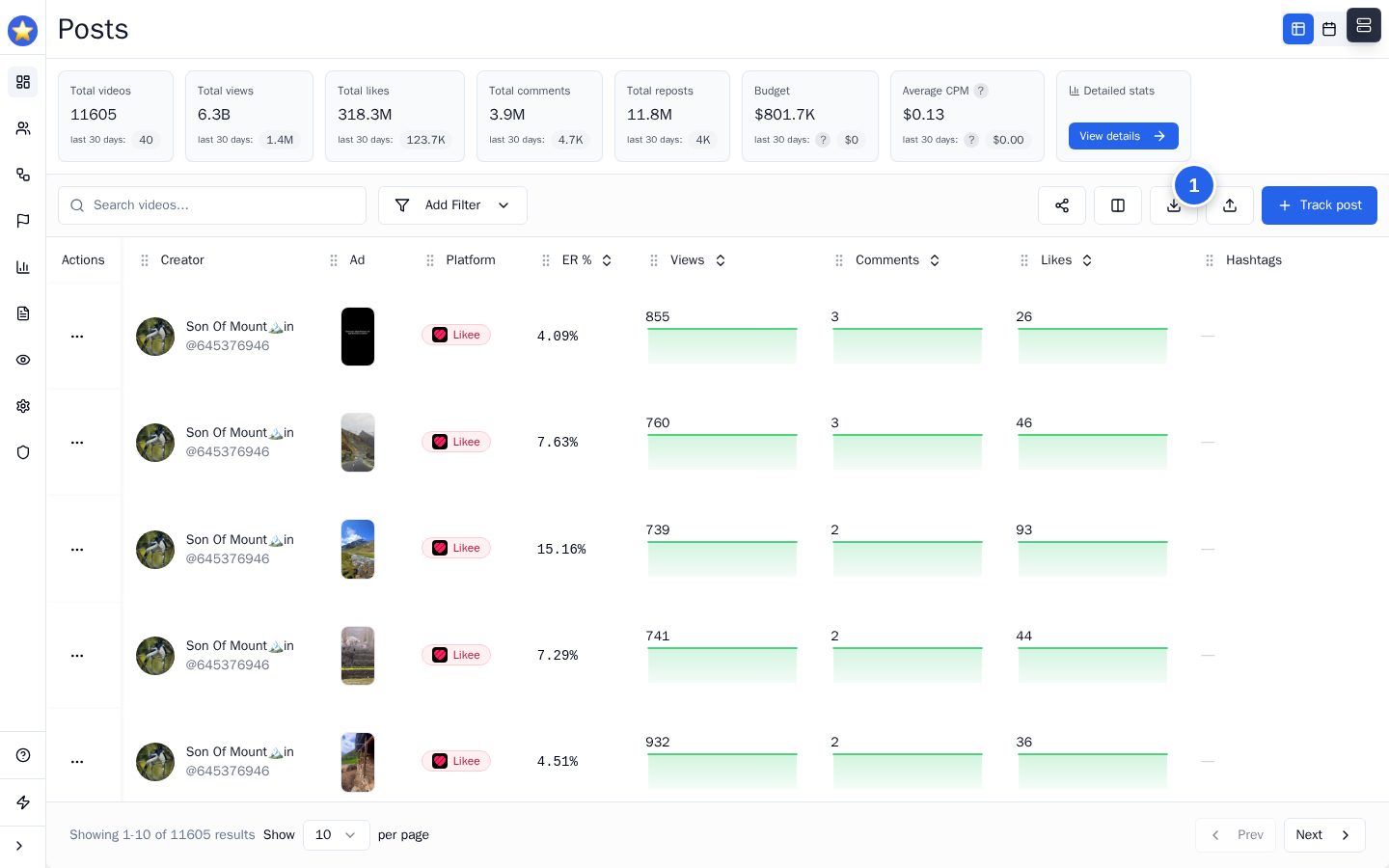
Nella barra degli strumenti, fai clic sull'icona di download ① — la scorciatoia da tastiera è E. Si apre la finestra di export in Excel.
- 4
Scegli le colonne e l'intervallo di date
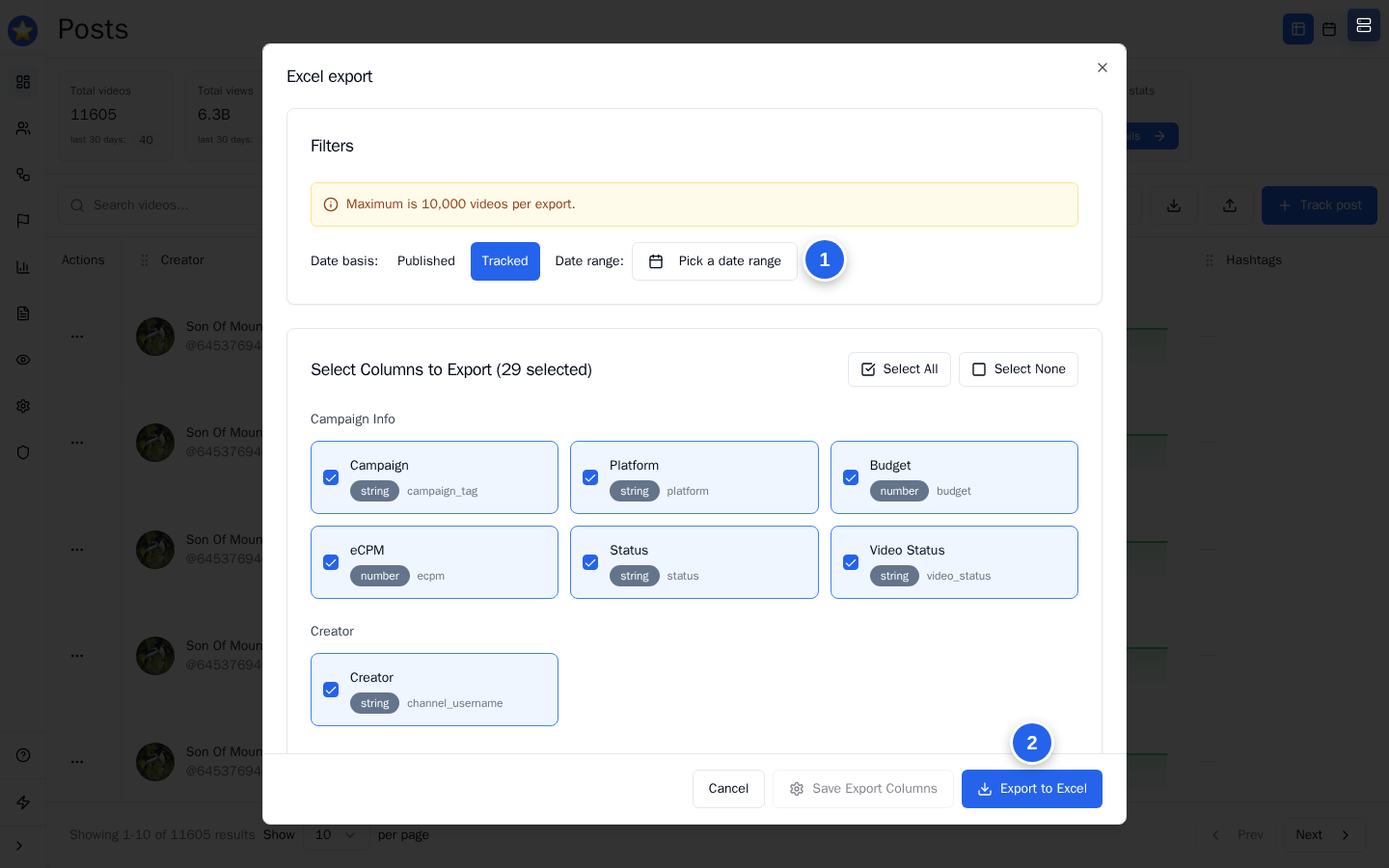
Spunta le colonne che vuoi, oppure premi "Select All" per tutto il set. In Filters imposti un intervallo di date ① e il suo riferimento: "Published" indica la data in cui il video è andato online, "Tracked" la data in cui l'hai aggiunto. Un intervallo impostato qui sostituisce il filtro di date della dashboard, e un export contiene al massimo 10,000 video. Premi "Export to Excel" ② quando sei pronto.
- 5
Scarica il file
Influtics costruisce il file sul server e scarica influtics-export-YYYY-MM-DD.xlsx. L'export segue i filtri attivi sulla dashboard — platform, campagna, creator, tag, hashtag, tipo di contenuto e stato — così il file corrisponde alla tabella. "Save Export Columns" ricorda la tua selezione di colonne per la prossima volta.
Ready to Automate Your Social Media Analytics?
Join thousands of creators who trust our platform for real-time metrics tracking
100K+
Video tracciati
50M+
Data point analizzati
99.9%
Uptime