


Voir les statistiques dans le tableau de bord Influtics
Tout ce que vous suivez est sur le tableau de bord Posts. Voici comment lire les totaux, ouvrir une vidéo et transformer les chiffres en tendance.
- 1
Ouvrez l'onglet Posts
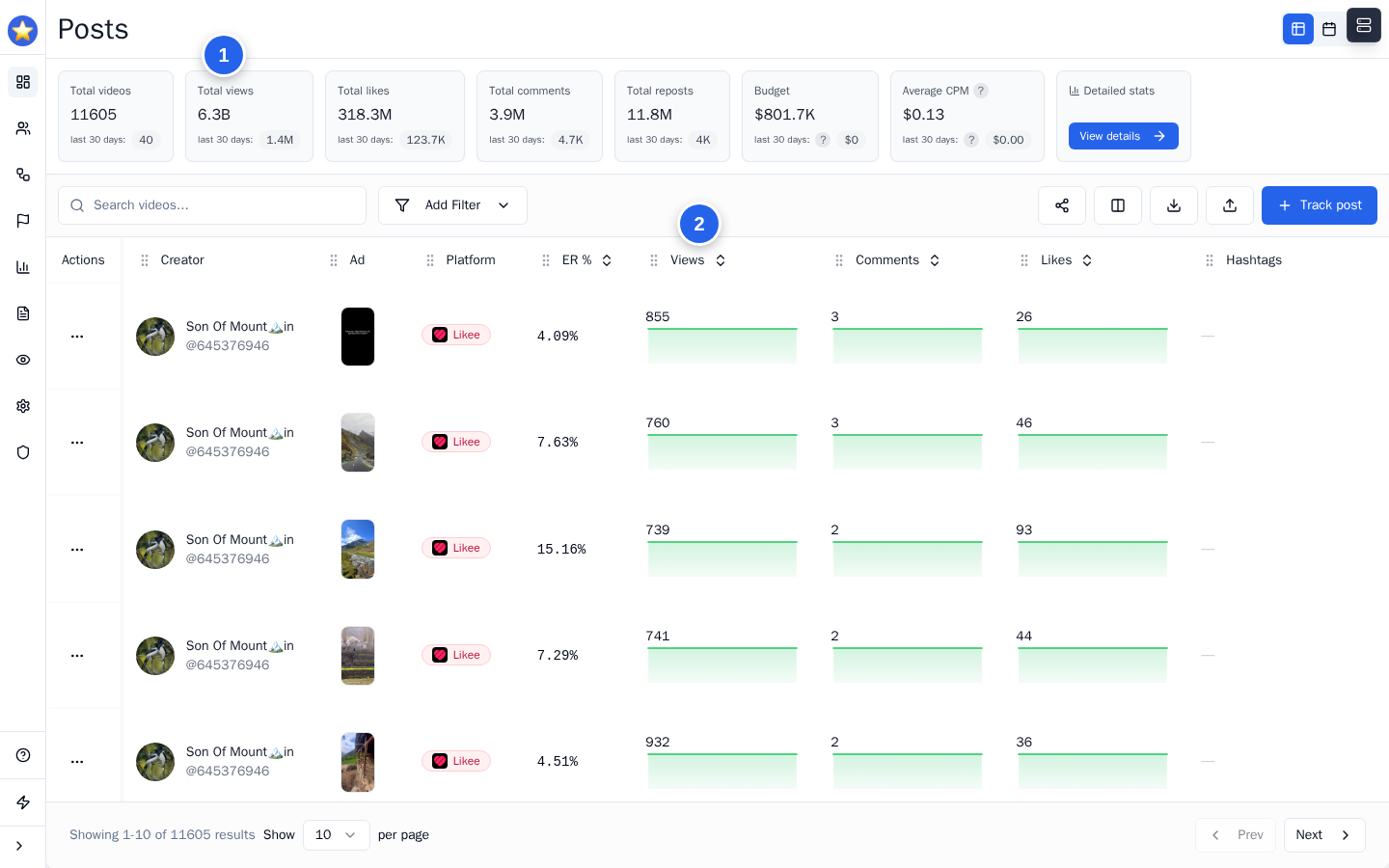
Dans la barre latérale gauche, cliquez sur l'icône Posts ①. Ce tableau liste toutes les vidéos que vous suivez, avec vues, likes, commentaires et mini-graphiques quotidiens — et c'est là que vous filtrez et d'où vous exportez.

- 2
Lisez les totaux
Les cartes du haut ① donnent les totaux de tout ce que vous suivez — vidéos, vues, likes, commentaires et reposts — avec les 30 derniers jours en dessous de chacune. La colonne "Views" ② détaille les mêmes chiffres par vidéo, avec le taux d'engagement et le CPM à côté.
- 3
Ouvrez les statistiques d'une vidéo
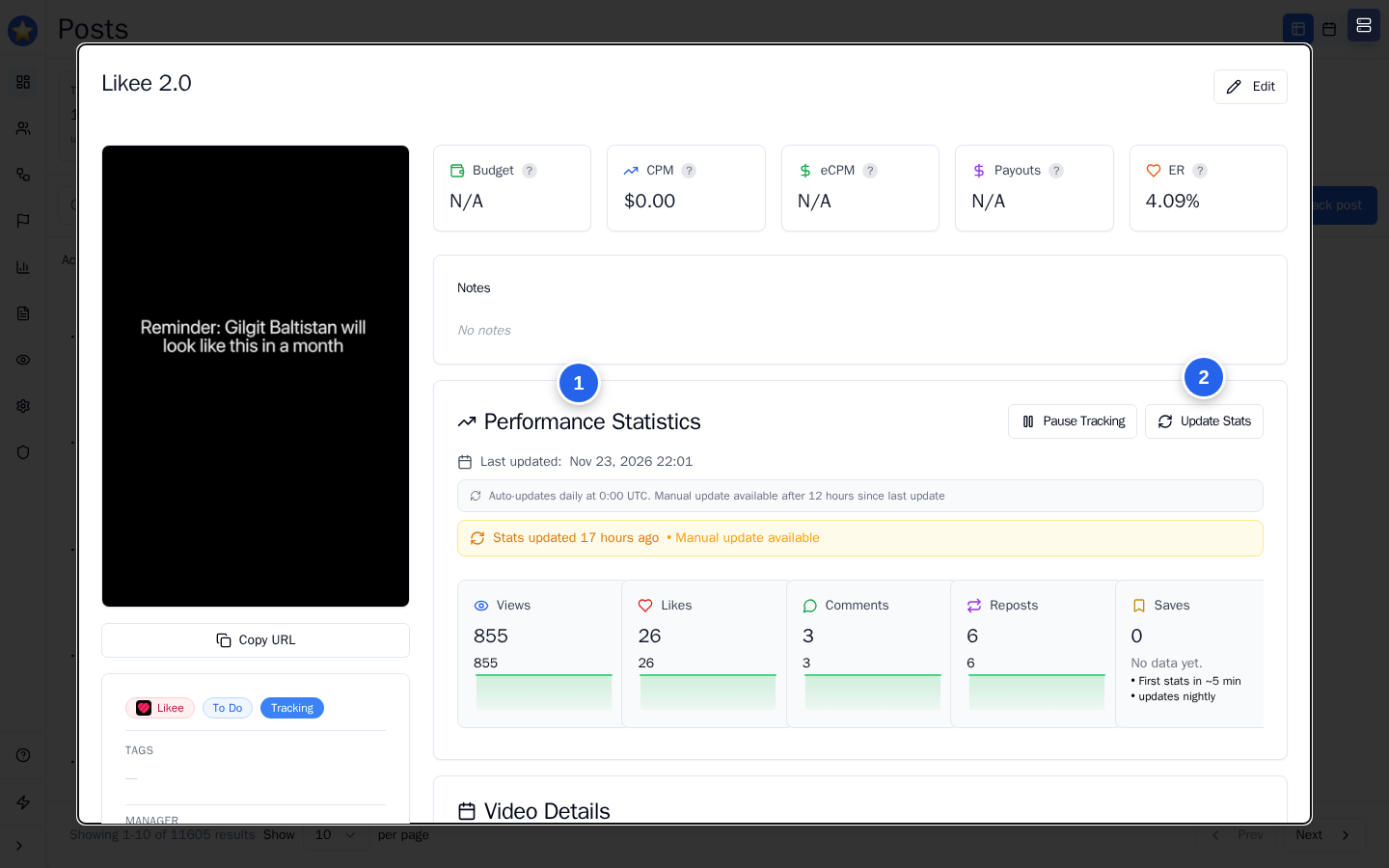
Cliquez sur la ligne de la vidéo pour ouvrir son panneau "Performance Statistics" ① : vues, likes, commentaires, reposts et sauvegardes, plus l'heure "Last updated". Appuyez sur "Update Stats" ② pour récupérer une lecture fraîche — elle se débloque 12 heures après la précédente, car les statistiques se rafraîchissent d'elles-mêmes chaque nuit à 0:00 UTC.
- 4
Passez à l'icône Analytics
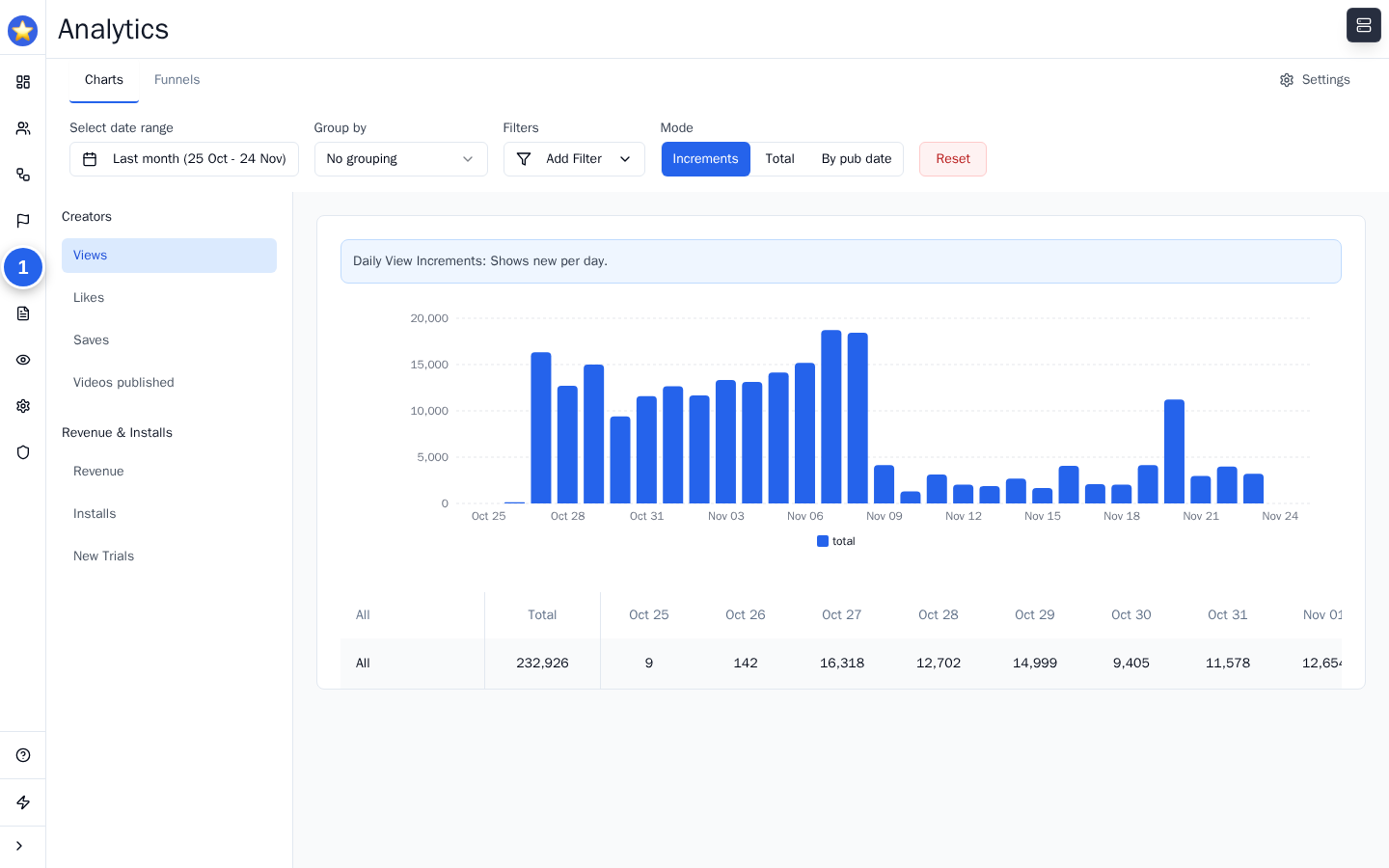
Dans la barre latérale gauche, cliquez sur l'icône Analytics ①. Les mêmes chiffres deviennent des graphiques — vues, likes et sauvegardes dans le temps — avec les chiffres jour par jour dans un tableau en dessous.
- 5
Choisissez la métrique et la plage de dates
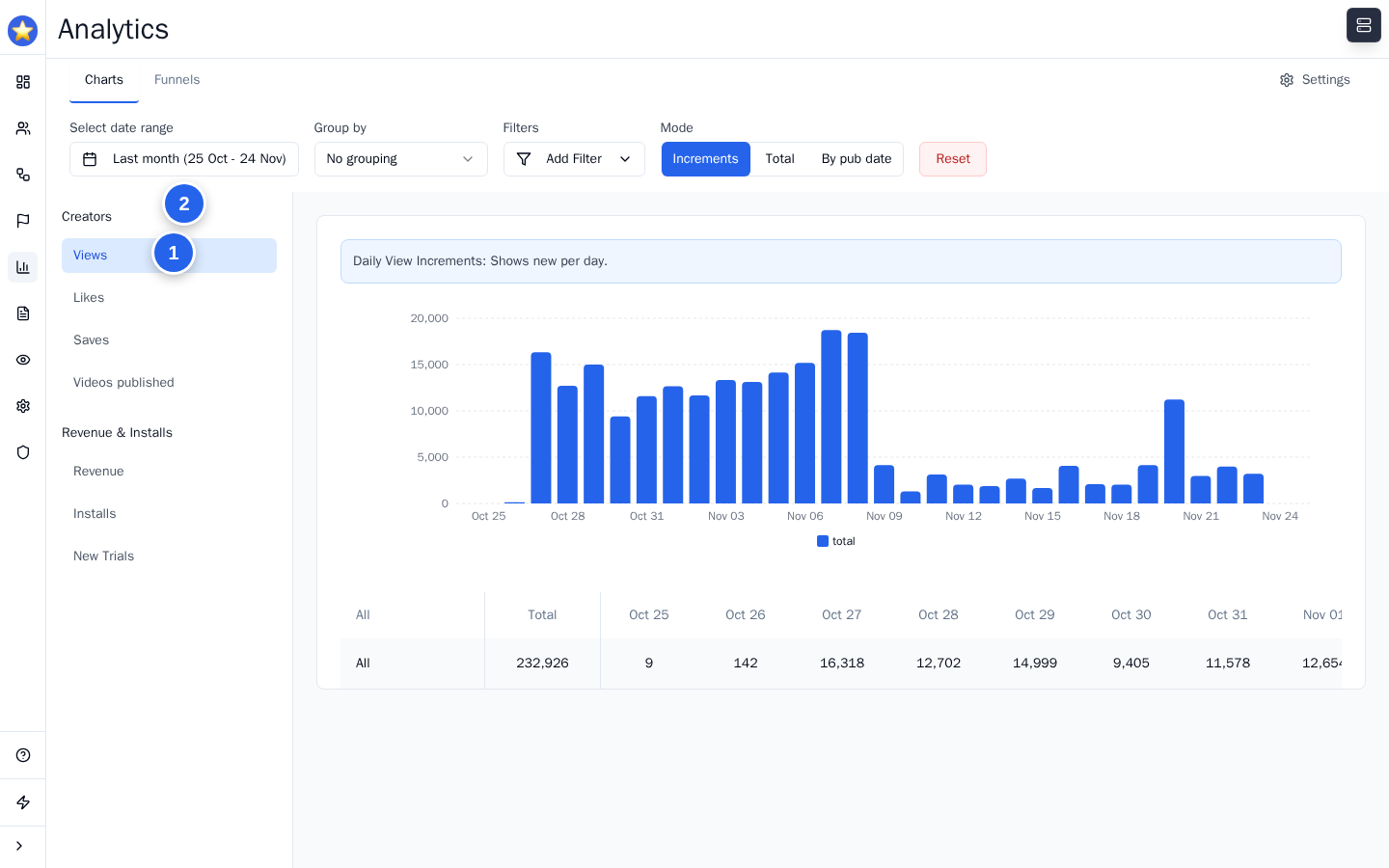
Choisissez la métrique à gauche ① — vues, likes, sauvegardes ou vidéos publiées — puis définissez la plage de dates ②. "Group by" découpe le graphique par plateforme, campagne ou créateur, "Add Filter" le restreint comme sur le tableau de bord, et le sélecteur "Increments / Total" décide s'il montre ce qui a augmenté ce jour-là ou le gain sur toute la période.
- 6
Affinez avec des filtres
Appuyez sur "Add Filter" ① — le menu s'ouvre sur Platform, Status, Tracking Status, Campaign, Creators, Account @username, Tags, Hashtags, Content Type, Published At et Tracked At. Choisissez les dimensions qui vous intéressent et le tableau se réduit à elles. L'export Excel suit les mêmes filtres, donc le fichier correspond à ce que vous regardez.

Ready to Automate Your Social Media Analytics?
Join thousands of creators who trust our platform for real-time metrics tracking
100K+
Vidéos suivies
50M+
Points de données analysés
99.9%
Temps de fonctionnement