


Exporter vos statistiques vers un fichier Excel
Un bouton transforme le tableau filtré en fichier Excel. Voici où il se trouve, ce que vous pouvez choisir et ce qui finit dans le téléchargement.
- 1
Ouvrez l'onglet Posts
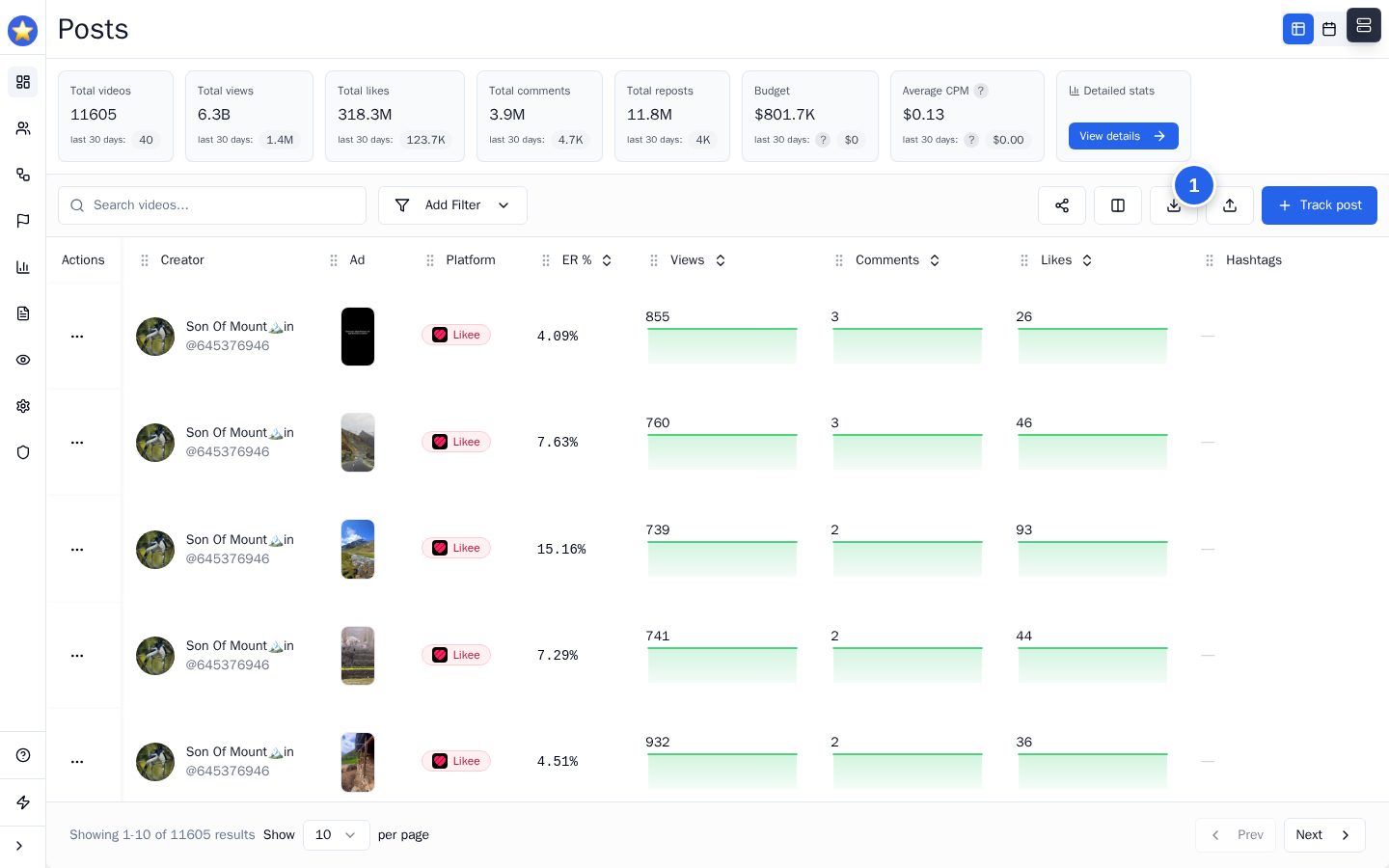
Dans la barre latérale gauche, cliquez sur l'icône Posts ①. Ce tableau liste toutes les vidéos que vous suivez — et c'est depuis lui que vous exportez.

- 2
Affinez avec des filtres
L'export suit les filtres de ce tableau, alors appuyez d'abord sur "Add Filter" ① et choisissez ce que vous voulez dans le fichier — Platform, Status, Tracking Status, Campaign, Creators, Account @username, Tags, Hashtags, Content Type, Published At et Tracked At.

- 3
Cliquez sur le bouton de téléchargement
Dans la barre d'outils, cliquez sur l'icône de téléchargement ① — le raccourci clavier est E. Elle ouvre la boîte de dialogue d'export Excel.
- 4
Choisissez les colonnes et la plage de dates
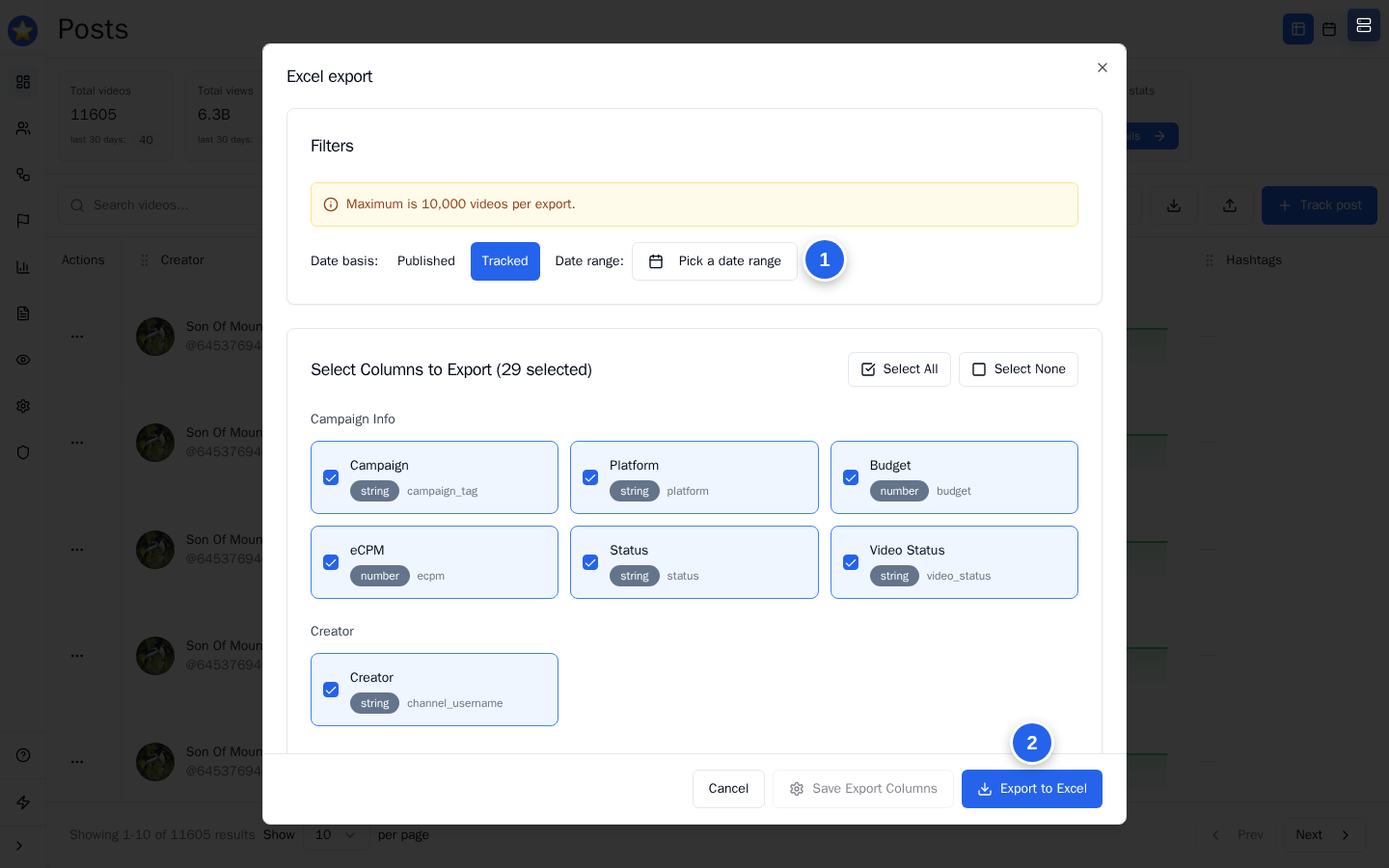
Cochez les colonnes que vous voulez, ou appuyez sur "Select All" pour tout l'ensemble. Sous Filters, vous définissez une plage de dates ① et sa référence : "Published" signifie la date de mise en ligne de la vidéo, "Tracked" la date à laquelle vous l'avez ajoutée. Une plage définie ici remplace le filtre de dates du tableau de bord, et un export porte sur 10,000 vidéos au maximum. Appuyez sur "Export to Excel" ② quand vous êtes prêt.
- 5
Téléchargez le fichier
Influtics construit le fichier sur le serveur et télécharge influtics-export-YYYY-MM-DD.xlsx. L'export suit les filtres actifs sur le tableau de bord — plateforme, campagne, créateur, tags, hashtags, type de contenu et statut — donc le fichier correspond au tableau. "Save Export Columns" retient votre sélection de colonnes pour la prochaine fois.
Ready to Automate Your Social Media Analytics?
Join thousands of creators who trust our platform for real-time metrics tracking
100K+
Vidéos suivies
50M+
Points de données analysés
99.9%
Temps de fonctionnement