


Ver las estadísticas en el panel de Influtics
Todo lo que rastreas está en el panel Posts. Así se leen los totales, se abre un vídeo concreto y los números se convierten en una tendencia.
- 1
Abre la pestaña Posts
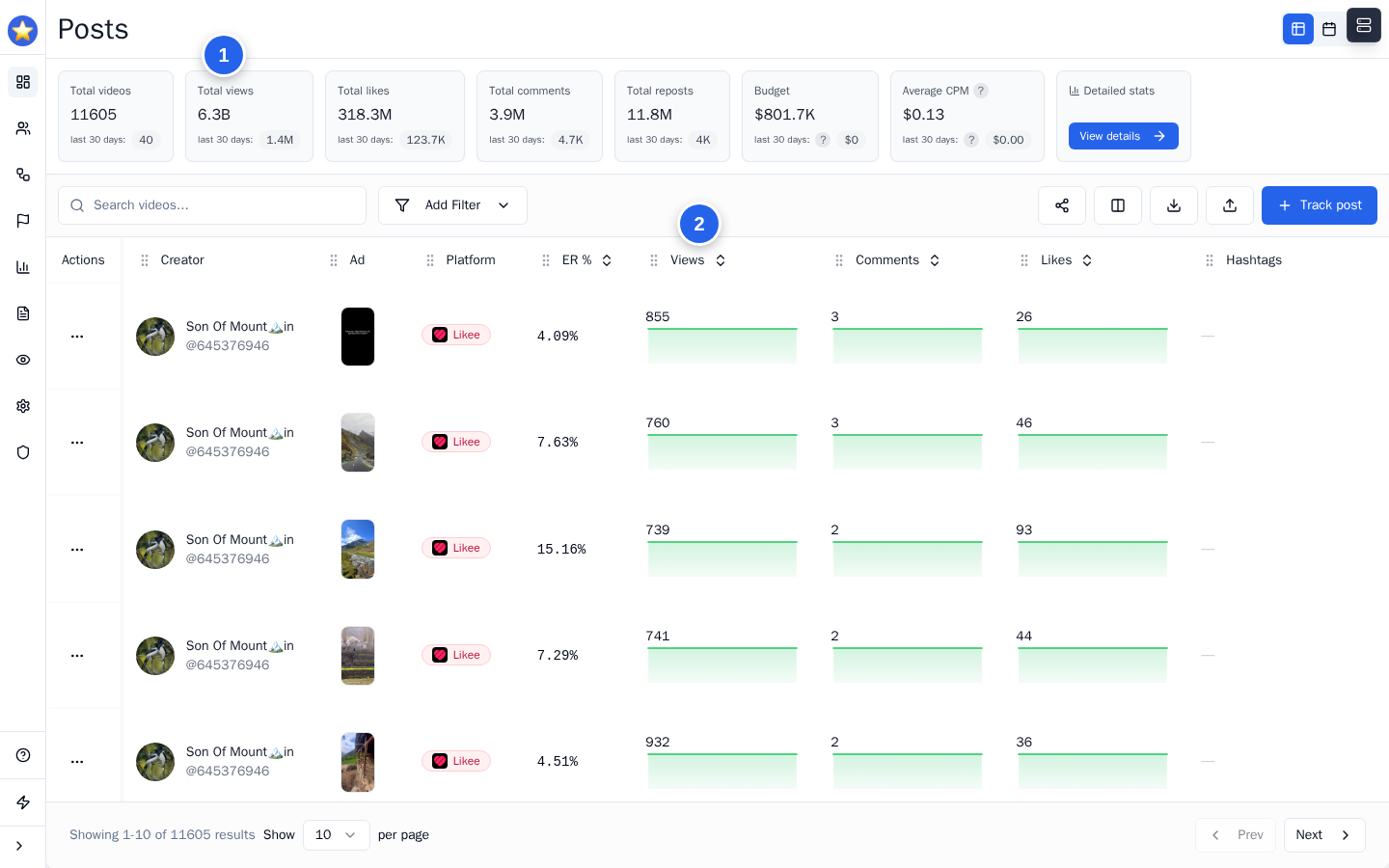
En la barra lateral izquierda, haz clic en el icono de Posts ①. Esta tabla lista todos los vídeos que rastreas, con visualizaciones, me gusta, comentarios y minigráficos diarios — y es donde filtras y desde donde exportas.

- 2
Lee los totales
Las tarjetas de arriba ① te dan los totales de todo lo que rastreas — vídeos, visualizaciones, me gusta, comentarios y compartidos — con los últimos 30 días debajo de cada una. La columna "Views" ② desglosa las mismas cifras por vídeo, con la tasa de engagement y el CPM al lado.
- 3
Abre las estadísticas de un vídeo
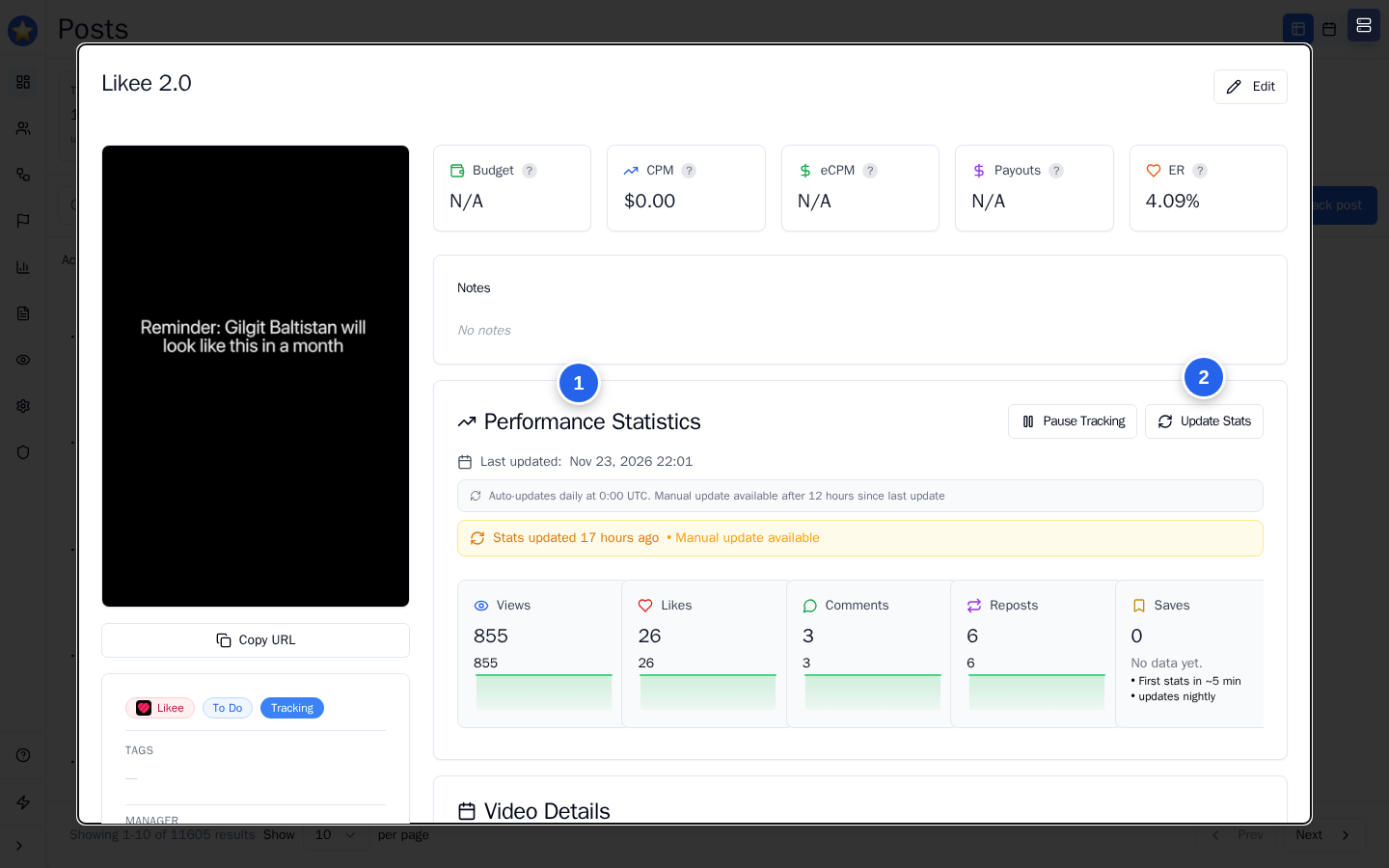
Haz clic en la fila del vídeo para abrir su panel de "Performance Statistics" ①: visualizaciones, me gusta, comentarios, compartidos y guardados, más la hora de "Last updated". Pulsa "Update Stats" ② para traer una lectura fresca — se desbloquea 12 horas después de la anterior, porque las estadísticas se actualizan solas cada noche a las 0:00 UTC.
- 4
Cambia a Analytics
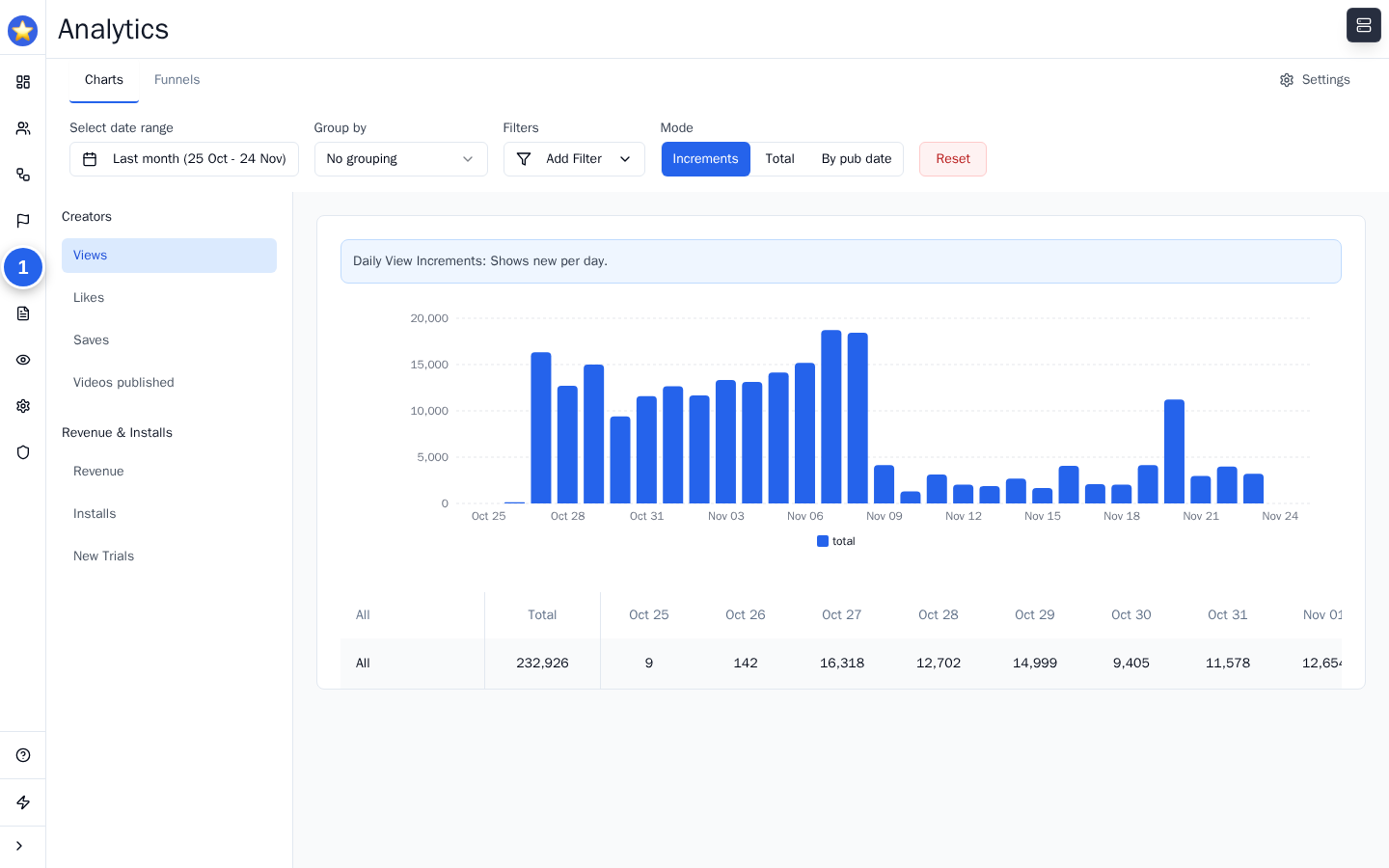
En la barra lateral izquierda, haz clic en el icono de Analytics ①. Los mismos números se convierten en gráficos — visualizaciones, me gusta y guardados a lo largo del tiempo — con las cifras día a día en una tabla debajo.
- 5
Elige la métrica y el rango de fechas
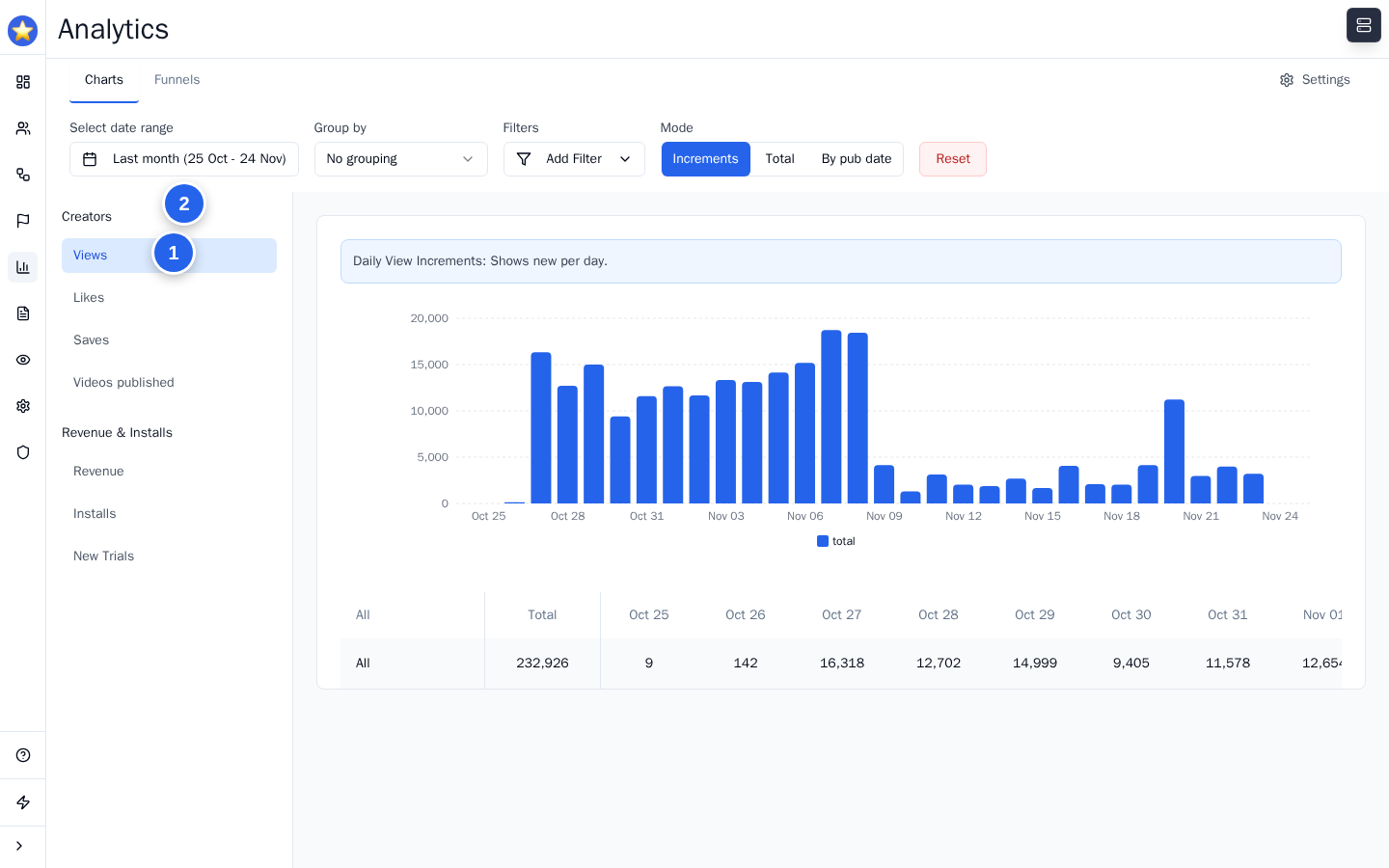
Elige la métrica a la izquierda ① — visualizaciones, me gusta, guardados o vídeos publicados — y luego fija el rango de fechas ②. "Group by" divide el gráfico por plataforma, campaña o creador, "Add Filter" lo acota igual que en el panel, y el conmutador "Increments / Total" decide si muestra lo que creció ese día o la ganancia de todo el periodo.
- 6
Afina con filtros
Pulsa "Add Filter" ① — el menú se abre en Platform, Status, Tracking Status, Campaign, Creators, Account @username, Tags, Hashtags, Content Type, Published At y Tracked At. Elige las dimensiones que quieras y la tabla se reduce a ellas. La exportación a Excel sigue los mismos filtros, así que el archivo coincide con lo que estás viendo.

Ready to Automate Your Social Media Analytics?
Join thousands of creators who trust our platform for real-time metrics tracking
100K+
Videos rastreados
50M+
Puntos de datos analizados
99.9%
Tiempo activo