


Exporta tus estadísticas a un archivo Excel
Un botón convierte la tabla filtrada en un archivo Excel. Aquí está dónde está, qué puedes elegir y qué acaba en la descarga.
- 1
Abre la pestaña Posts
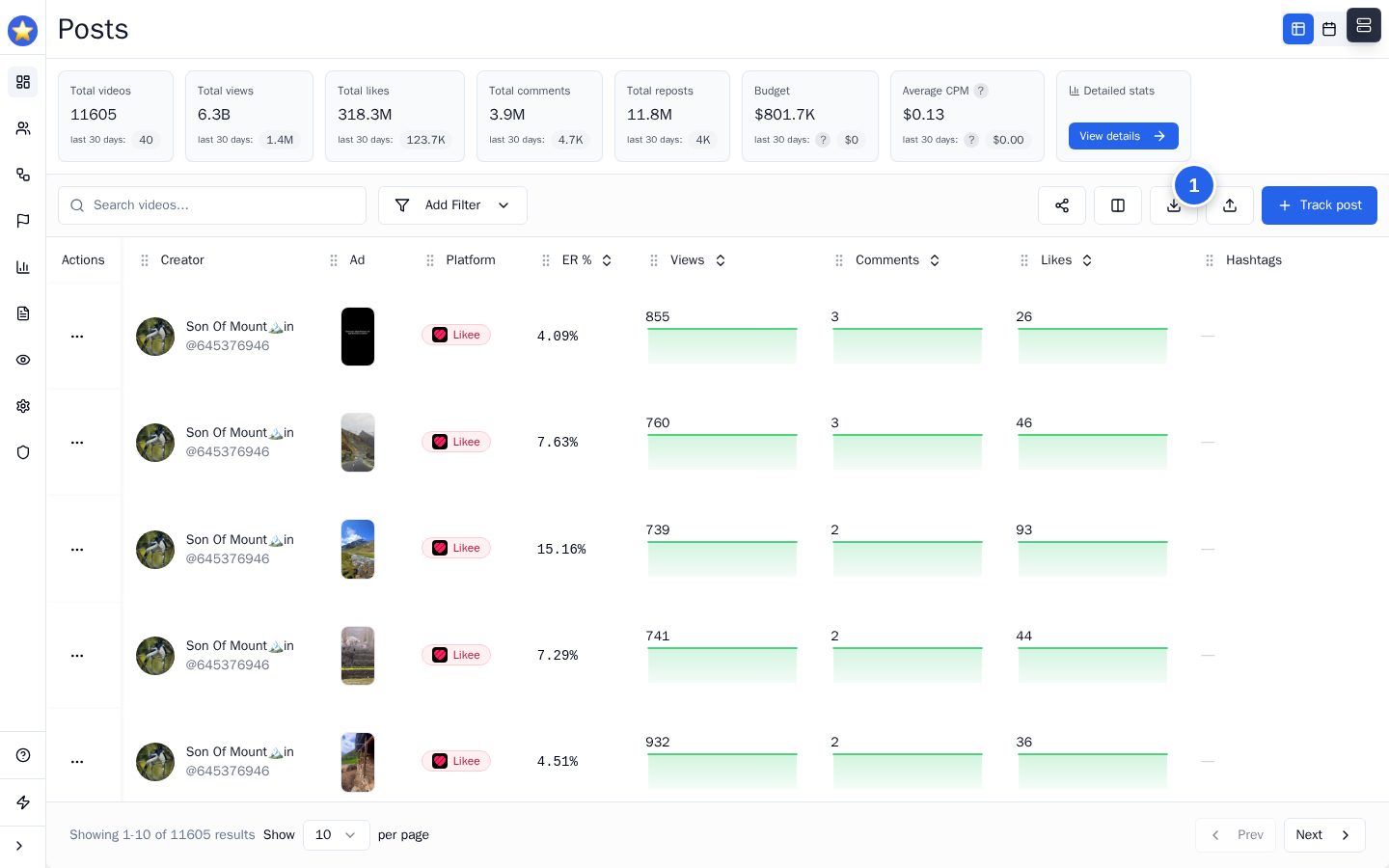
En la barra lateral izquierda, haz clic en el icono de Posts ①. Esta tabla lista todos los vídeos que rastreas — y es desde donde exportas.

- 2
Afina con filtros
La exportación sigue los filtros de esta tabla, así que pulsa primero "Add Filter" ① y elige qué quieres en el archivo — Platform, Status, Tracking Status, Campaign, Creators, Account @username, Tags, Hashtags, Content Type, Published At y Tracked At.

- 3
Haz clic en el botón de descarga
En la barra de herramientas, haz clic en el icono de descarga ① — el atajo de teclado es E. Abre el diálogo de exportación a Excel.
- 4
Elige las columnas y el rango de fechas
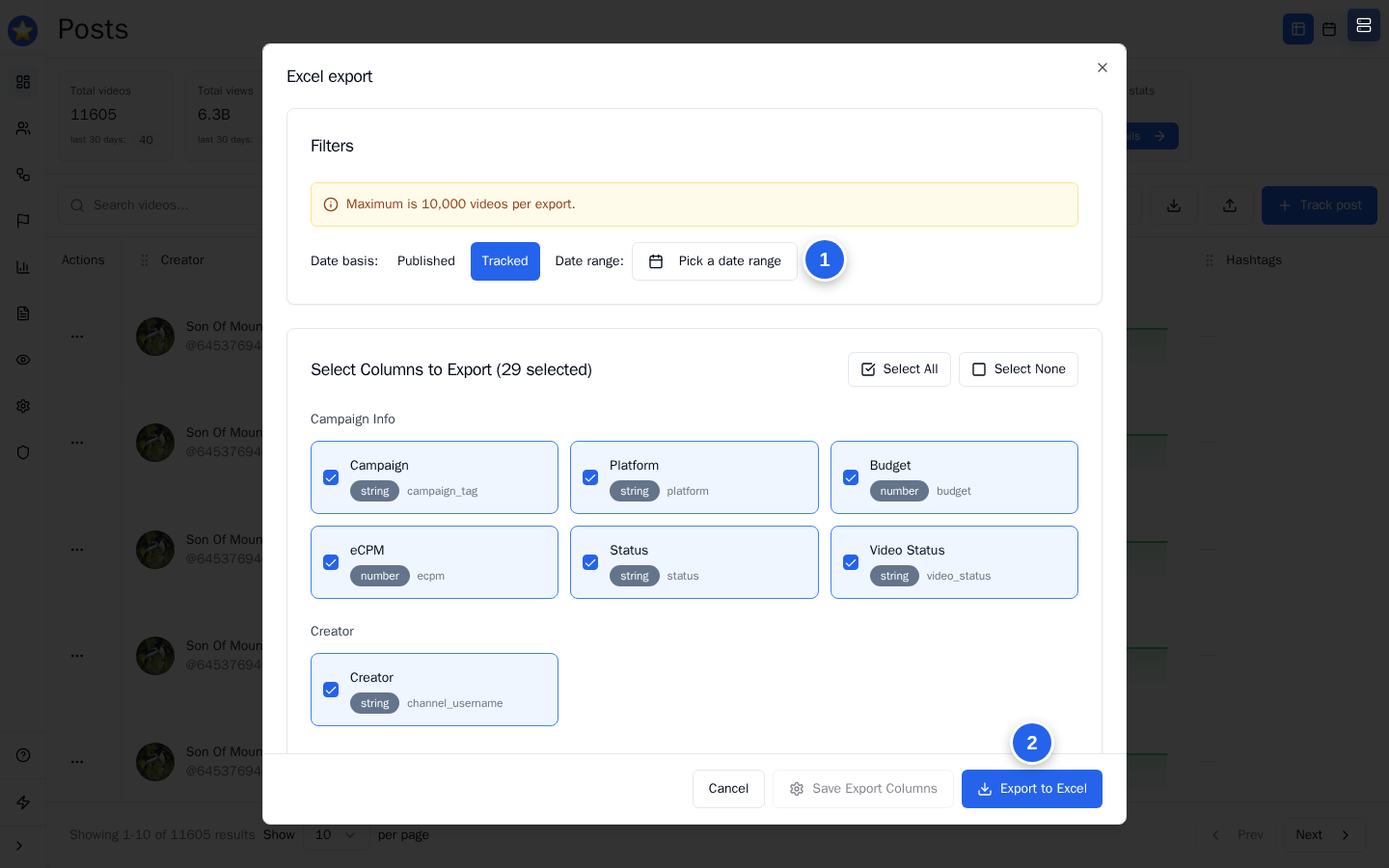
Marca las columnas que quieras o pulsa "Select All" para el conjunto completo. En Filters defines un rango de fechas ① y su criterio: "Published" significa la fecha en que el vídeo se publicó, "Tracked" la fecha en que lo añadiste. Un rango definido aquí anula el filtro de fechas del panel, y una exportación lleva como máximo 10,000 vídeos. Pulsa "Export to Excel" ② cuando estés listo.
- 5
Descarga el archivo
Influtics genera el archivo en el servidor y descarga influtics-export-YYYY-MM-DD.xlsx. La exportación respeta los filtros activos en el panel — plataforma, campaña, creador, etiquetas, hashtags, tipo de contenido y estado — así que el archivo coincide con la tabla. "Save Export Columns" recuerda tu selección de columnas para la próxima vez.
Ready to Automate Your Social Media Analytics?
Join thousands of creators who trust our platform for real-time metrics tracking
100K+
Videos rastreados
50M+
Puntos de datos analizados
99.9%
Tiempo activo