


Ver las estadísticas en el panel de Influtics
Todo lo que rastreas está en el panel Posts. Así se leen los totales, se abre un vídeo concreto y los números se convierten en una tendencia.
- 1
Abre la pestaña Posts
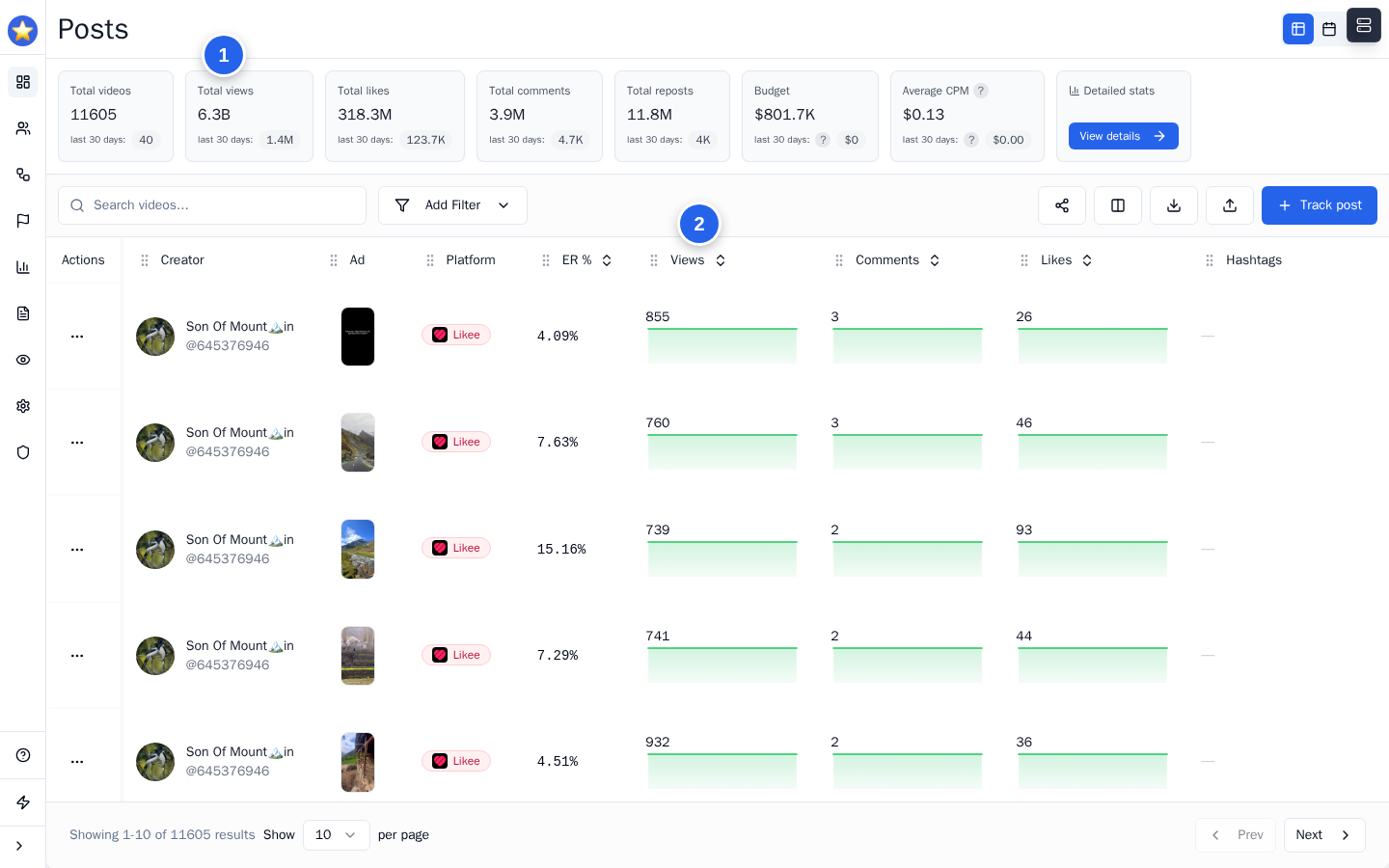
En la barra lateral izquierda, haz clic en el icono de Posts ①. Esta tabla lista todos los vídeos que rastreas, con visualizaciones, me gusta, comentarios y minigráficos diarios — y es donde filtras y desde donde exportas.

- 2
Lee los totales
Las tarjetas de arriba ① te dan los totales de todo lo que rastreas — vídeos, visualizaciones, me gusta, comentarios y compartidos — con los últimos 30 días debajo de cada una. La columna "Views" ② desglosa las mismas cifras por vídeo, con la tasa de engagement y el CPM al lado.
- 3
Abre las estadísticas de un vídeo
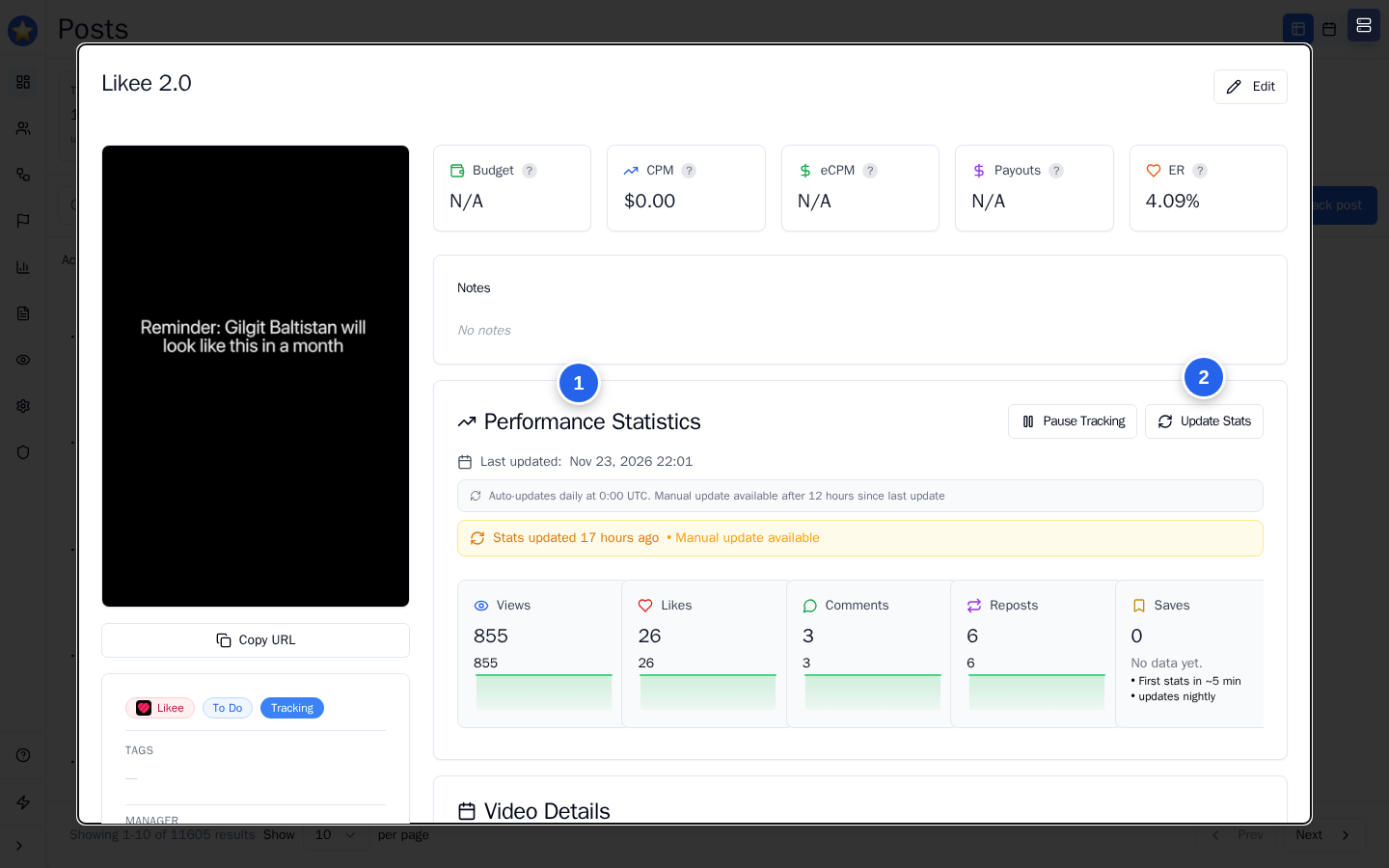
Haz clic en la fila del vídeo para abrir su panel de "Performance Statistics" ①: visualizaciones, me gusta, comentarios, compartidos y guardados, más la hora de "Last updated". Pulsa "Update Stats" ② para traer una lectura fresca — se desbloquea 12 horas después de la anterior, porque las estadísticas se actualizan solas cada noche a las 0:00 UTC.
- 4
Cambia a Analytics
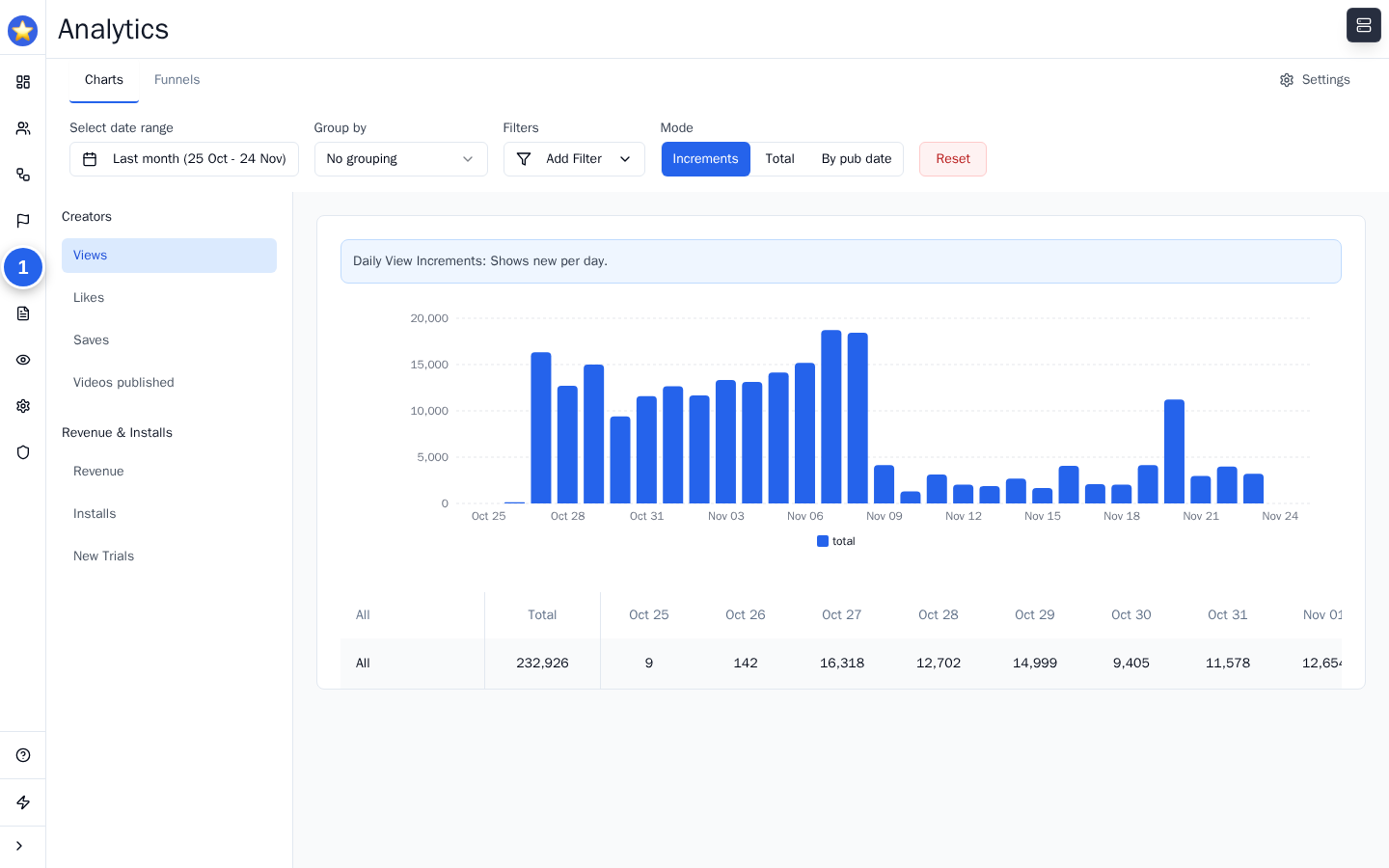
En la barra lateral izquierda, haz clic en el icono de Analytics ①. Los mismos números se convierten en gráficos — visualizaciones, me gusta y guardados a lo largo del tiempo — con las cifras día a día en una tabla debajo.
- 5
Elige la métrica y el rango de fechas
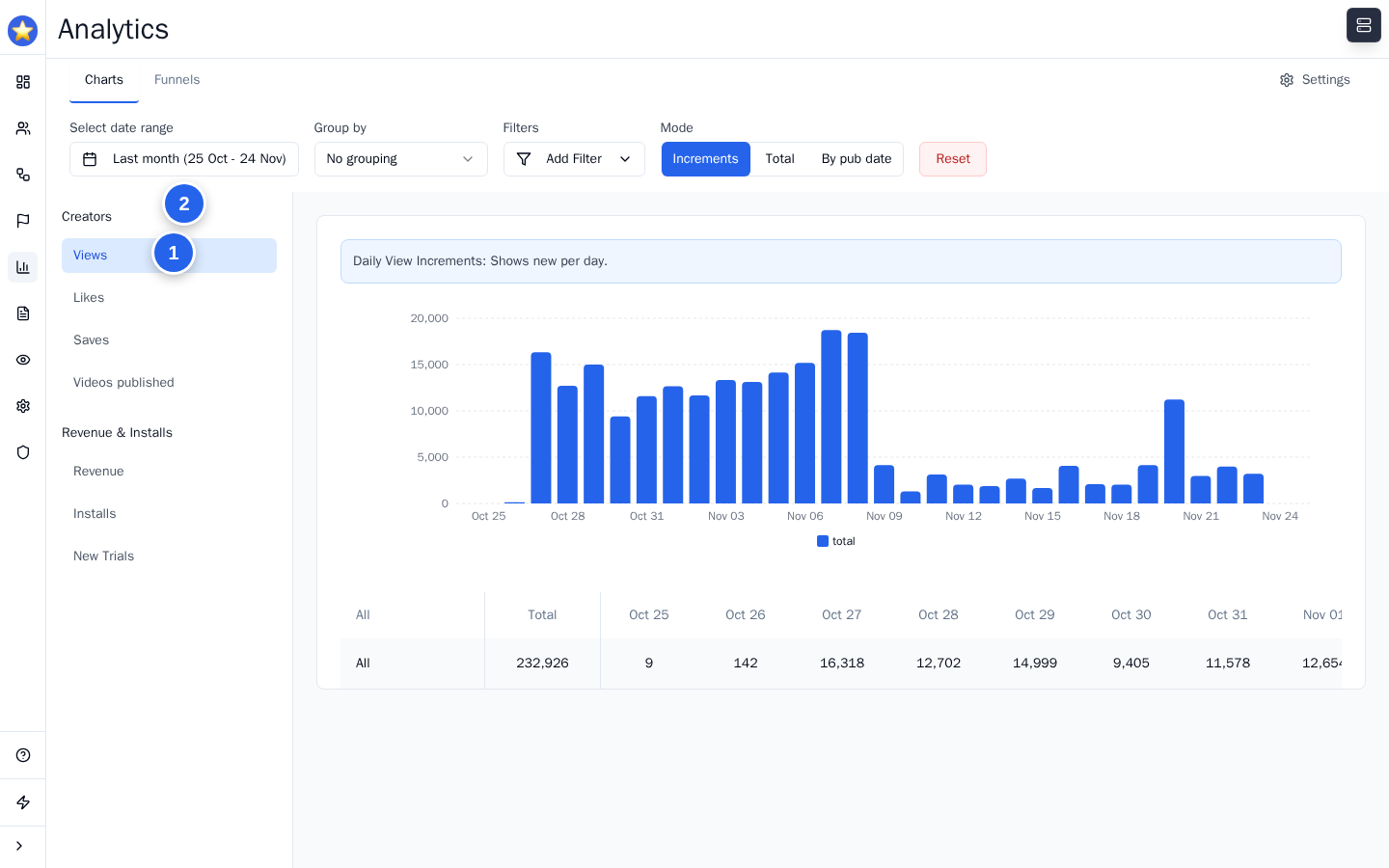
Elige la métrica a la izquierda ① — visualizaciones, me gusta, guardados o vídeos publicados — y luego fija el rango de fechas ②. "Group by" divide el gráfico por plataforma, campaña o creador, "Add Filter" lo acota igual que en el panel, y el conmutador "Increments / Total" decide si muestra lo que creció ese día o la ganancia de todo el periodo.
- 6
Afina con filtros
Pulsa "Add Filter" ① — el menú se abre en Platform, Status, Tracking Status, Campaign, Creators, Account @username, Tags, Hashtags, Content Type, Published At y Tracked At. Elige las dimensiones que quieras y la tabla se reduce a ellas. La exportación a Excel sigue los mismos filtros, así que el archivo coincide con lo que estás viendo.

¿Listo para automatizar tus análisis de redes sociales?
Únete a miles de creadores que confían en nuestra plataforma para el seguimiento de métricas en tiempo real
100K+
Videos rastreados
50M+
Puntos de datos analizados
99.9%
Tiempo activo