


Exporta tus estadísticas a un archivo Excel
Un botón convierte la tabla filtrada en un archivo Excel. Aquí está dónde está, qué puedes elegir y qué acaba en la descarga.
- 1
Abre la pestaña Posts
En la barra lateral izquierda, haz clic en el icono de Posts ①. Esta tabla lista todos los vídeos que rastreas — y es desde donde exportas.

- 2
Afina con filtros
La exportación sigue los filtros de esta tabla, así que pulsa primero "Add Filter" ① y elige qué quieres en el archivo — Platform, Status, Tracking Status, Campaign, Creators, Account @username, Tags, Hashtags, Content Type, Published At y Tracked At.

- 3
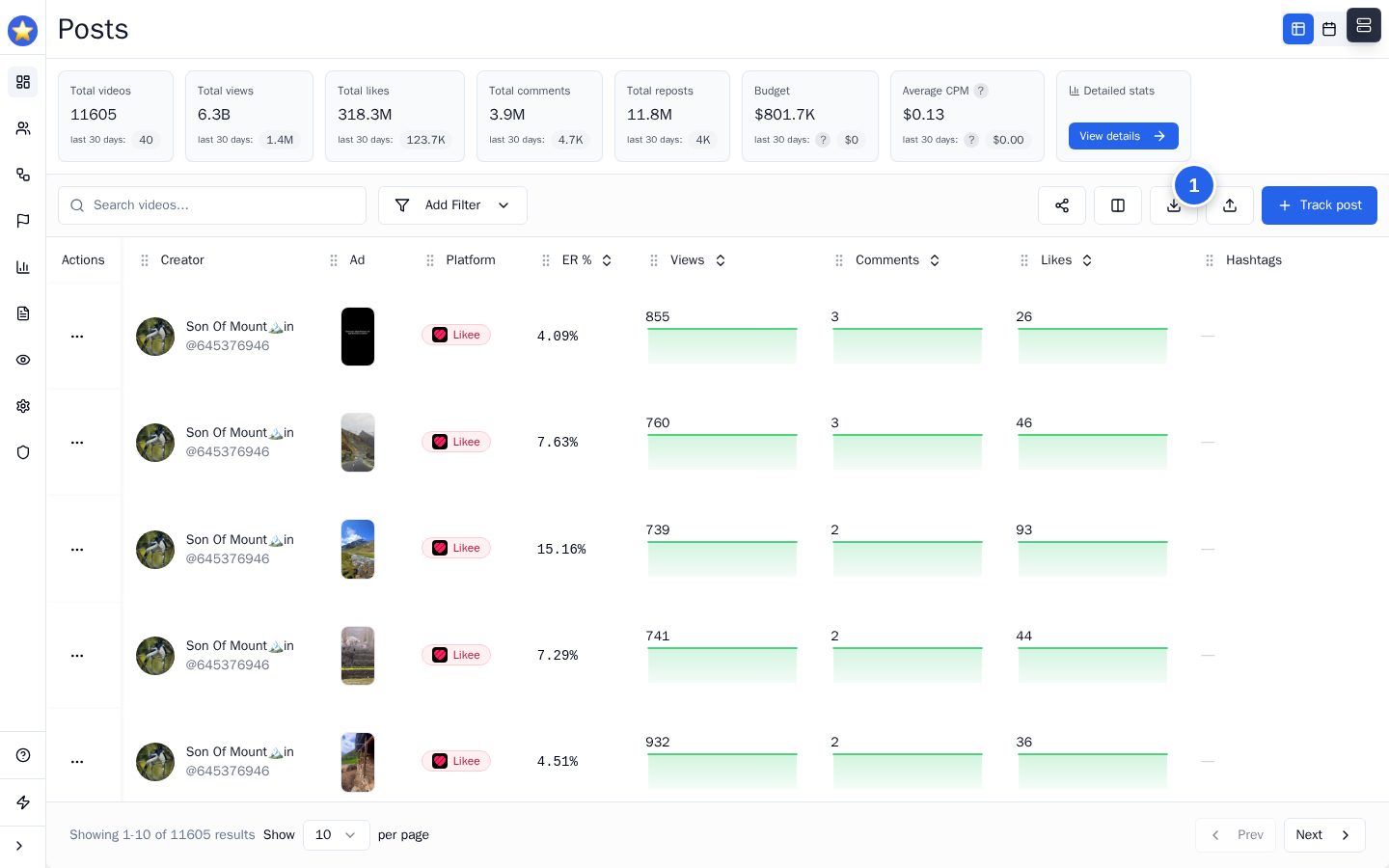
Haz clic en el botón de descarga
En la barra de herramientas, haz clic en el icono de descarga ① — el atajo de teclado es E. Abre el diálogo de exportación a Excel.
- 4
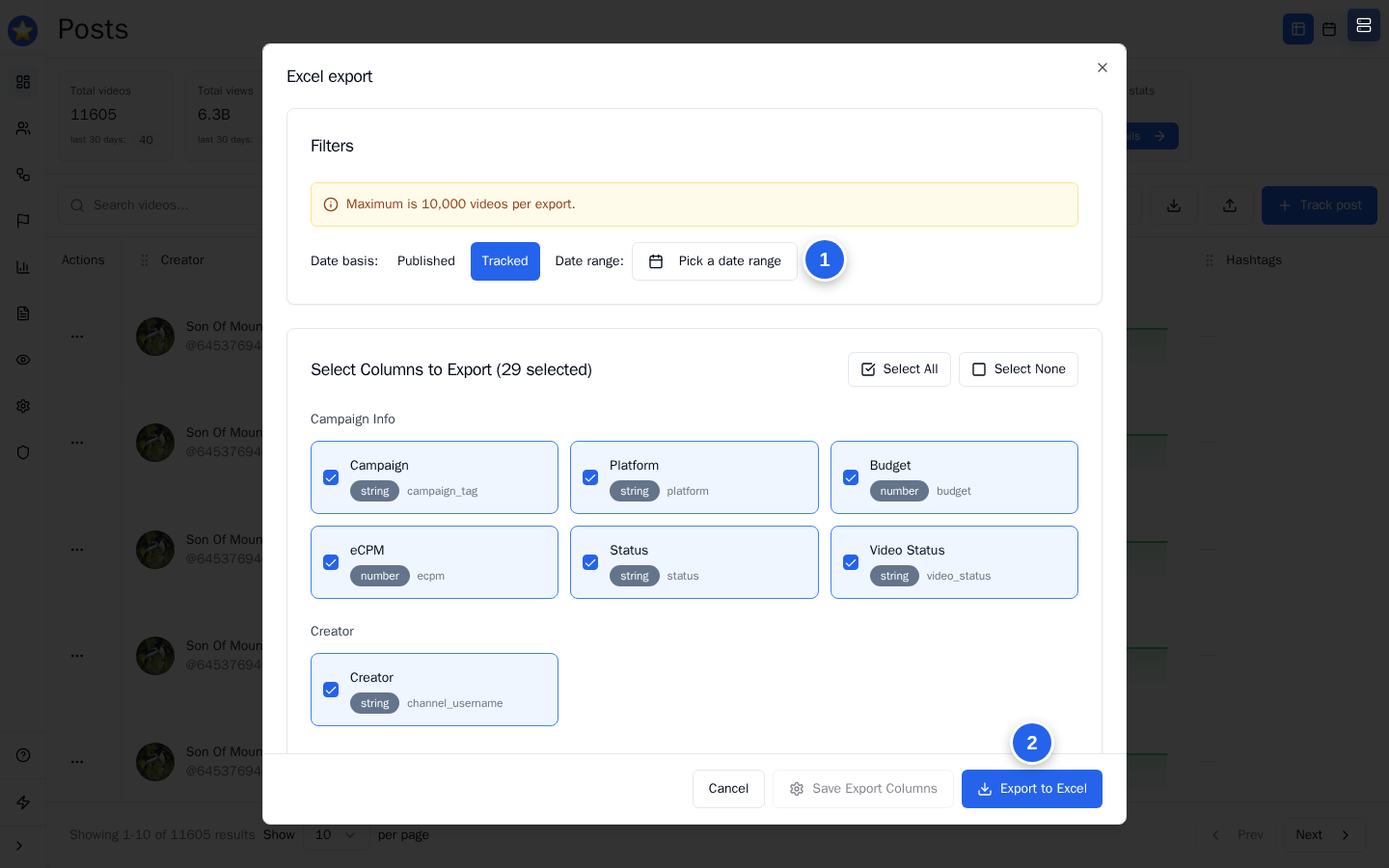
Elige las columnas y el rango de fechas
Marca las columnas que quieras o pulsa "Select All" para el conjunto completo. En Filters defines un rango de fechas ① y su criterio: "Published" significa la fecha en que el vídeo se publicó, "Tracked" la fecha en que lo añadiste. Un rango definido aquí anula el filtro de fechas del panel, y una exportación lleva como máximo 10,000 vídeos. Pulsa "Export to Excel" ② cuando estés listo.
- 5
Descarga el archivo
Influtics genera el archivo en el servidor y descarga influtics-export-YYYY-MM-DD.xlsx. La exportación respeta los filtros activos en el panel — plataforma, campaña, creador, etiquetas, hashtags, tipo de contenido y estado — así que el archivo coincide con la tabla. "Save Export Columns" recuerda tu selección de columnas para la próxima vez.
¿Listo para automatizar tus análisis de redes sociales?
Únete a miles de creadores que confían en nuestra plataforma para el seguimiento de métricas en tiempo real
100K+
Videos rastreados
50M+
Puntos de datos analizados
99.9%
Tiempo activo