Google Sheets Influtics'e Nasıl Bağlanır
Google Sheets'i bağlamak ve influencer verilerinizi otomatik içe ve dışa aktarımla senkronize etmeye başlamak için bu adım adım kılavuzu izleyin.
1
Ayarları Açın ve Google Sheets'i Bağlayın
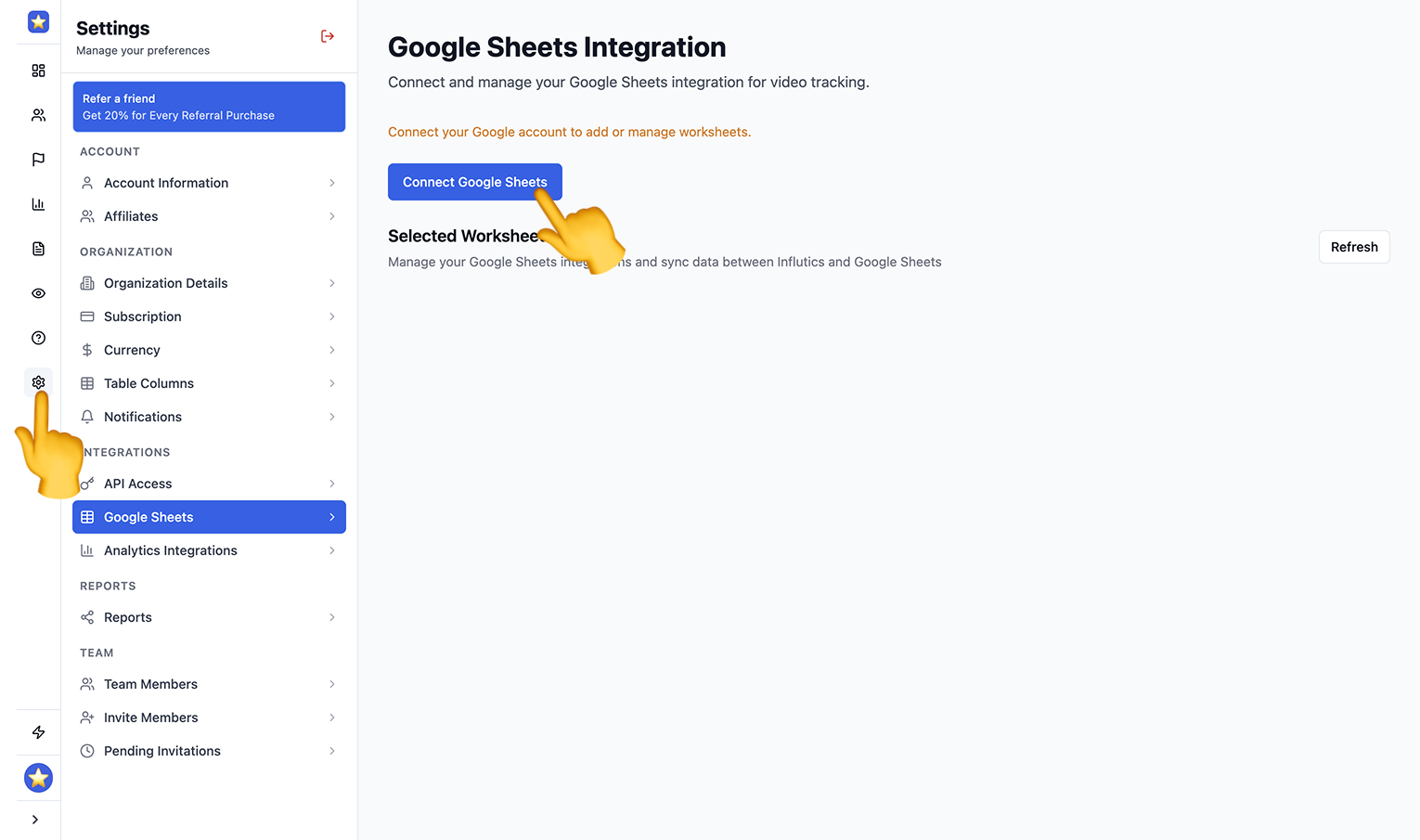
Influtics panelinizde Ayarlar bölümüne gidin ve kenar çubuğu menüsünden Google Sheets seçeneğini seçin. Bağlantı sürecini başlatmak için "Google Sheets'i Bağla" düğmesine tıklayın.
2
Google İzinlerini Verin
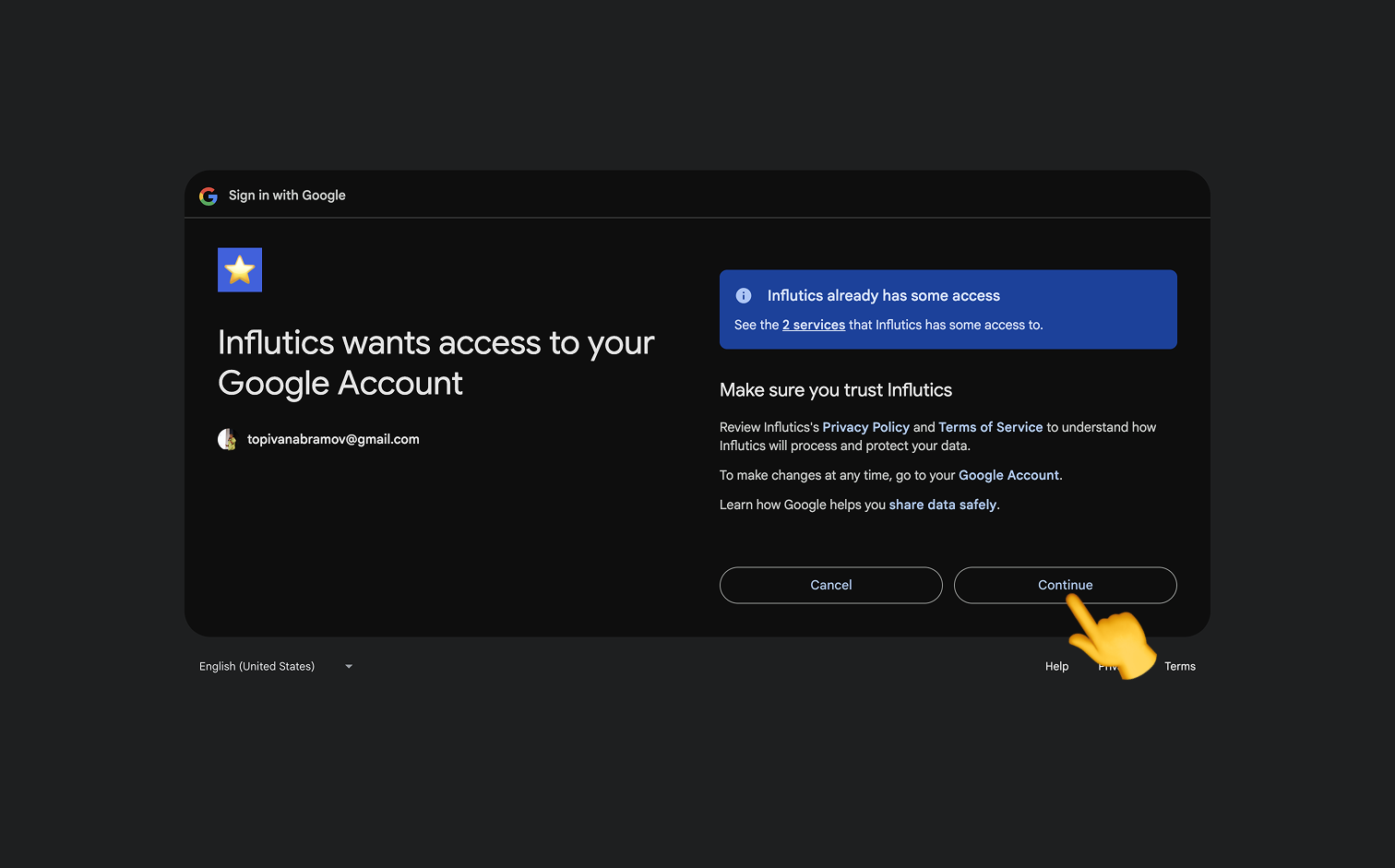
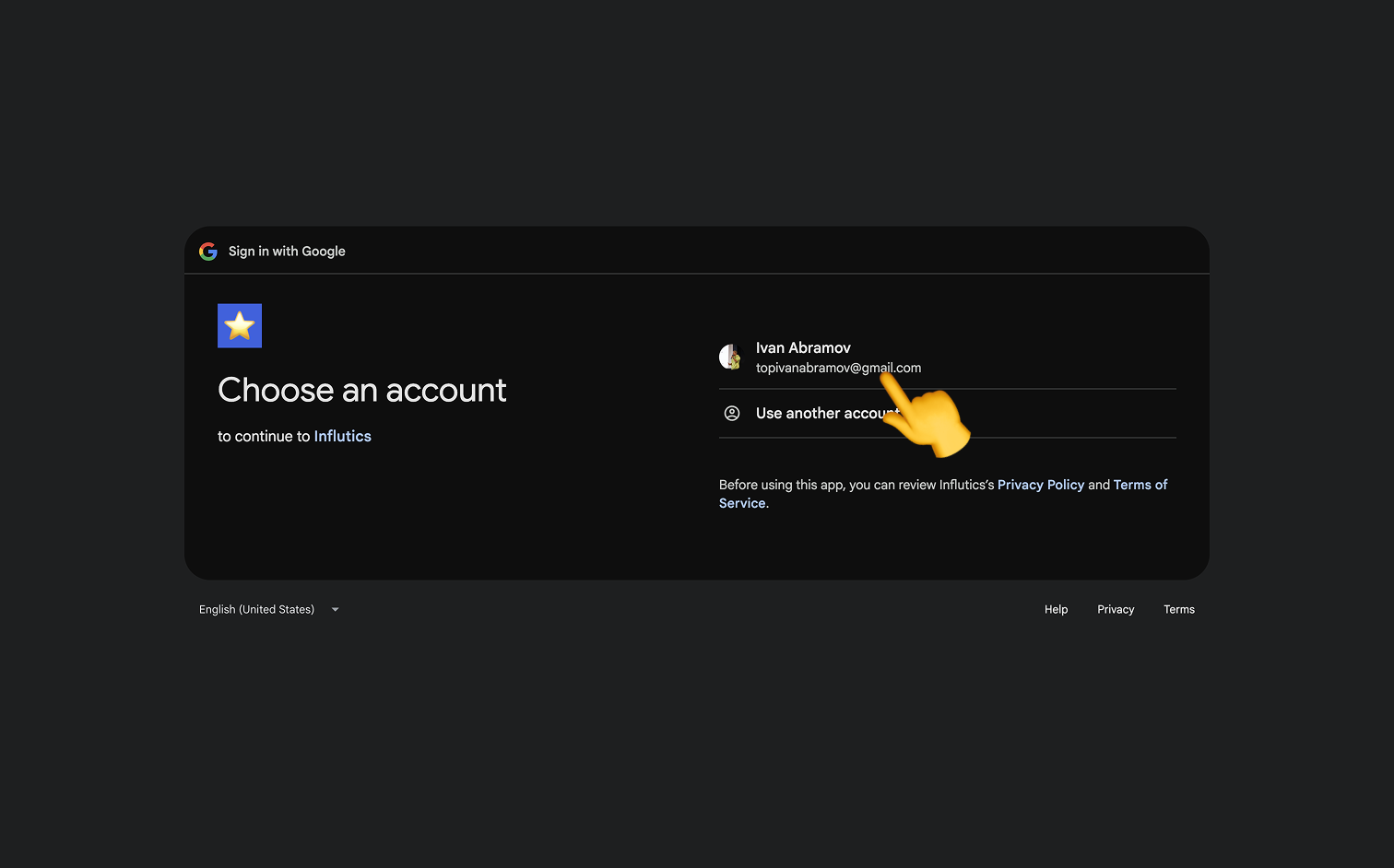
Google hesabınızla oturum açın ve Influtics'in Google Sheets'inize erişmesi için izin verin. Yalnızca açıkça seçtiğiniz elektronik tablolara erişiyoruz; Drive'ınızdaki diğer dosyalara asla erişmeyiz.
3
Yeni Çalışma Sayfası İçe Aktar
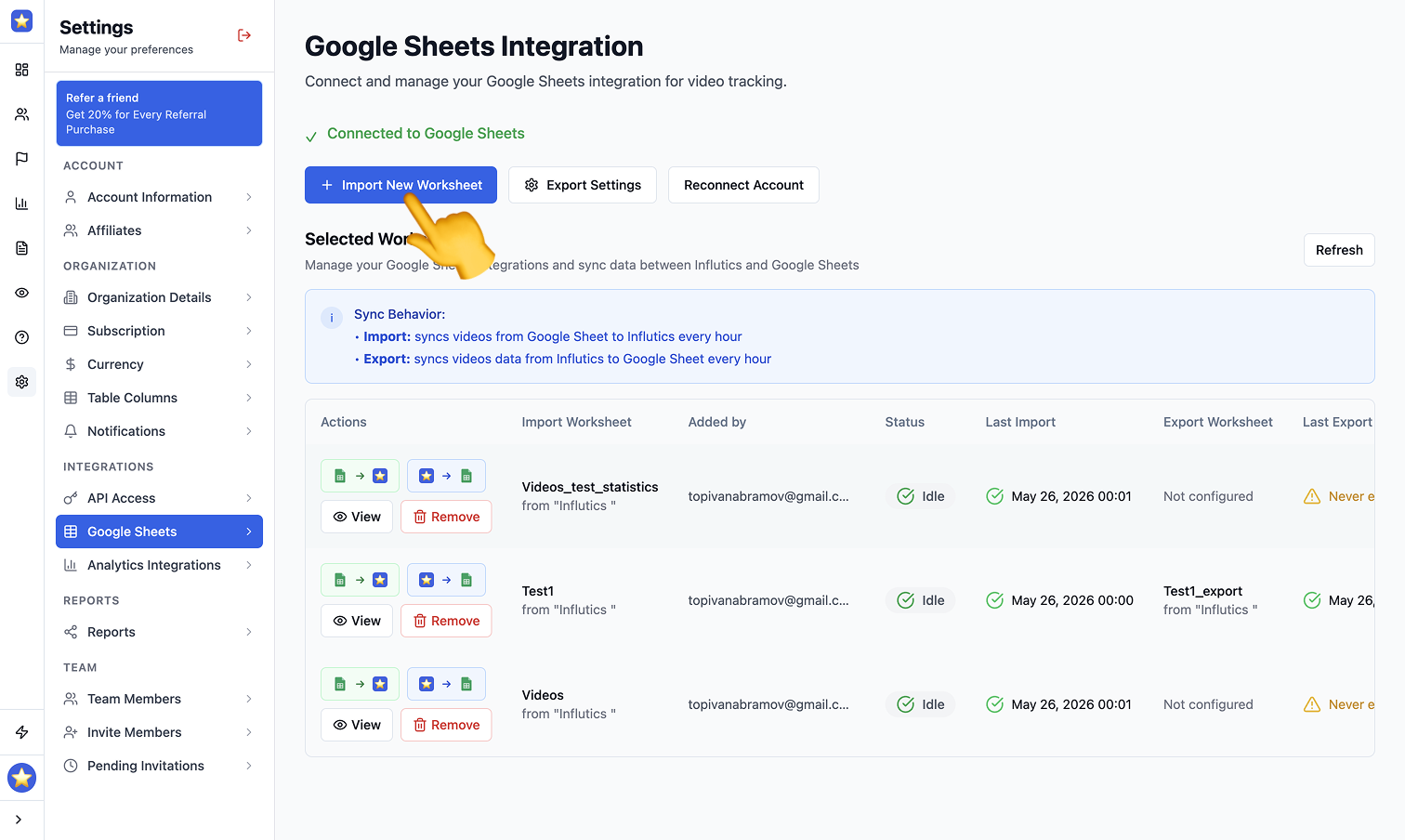
Bağlantı kurulduktan sonra, içe aktarma işlemini başlatmak için "Yeni çalışma sayfası içe aktar" seçeneğine tıklayın. Bu, verilerin içe aktarılacağı bir elektronik tablo ve çalışma sayfası seçmenize olanak tanır.
4
Şablon Kullanın ve Elektronik Tablo Seçin
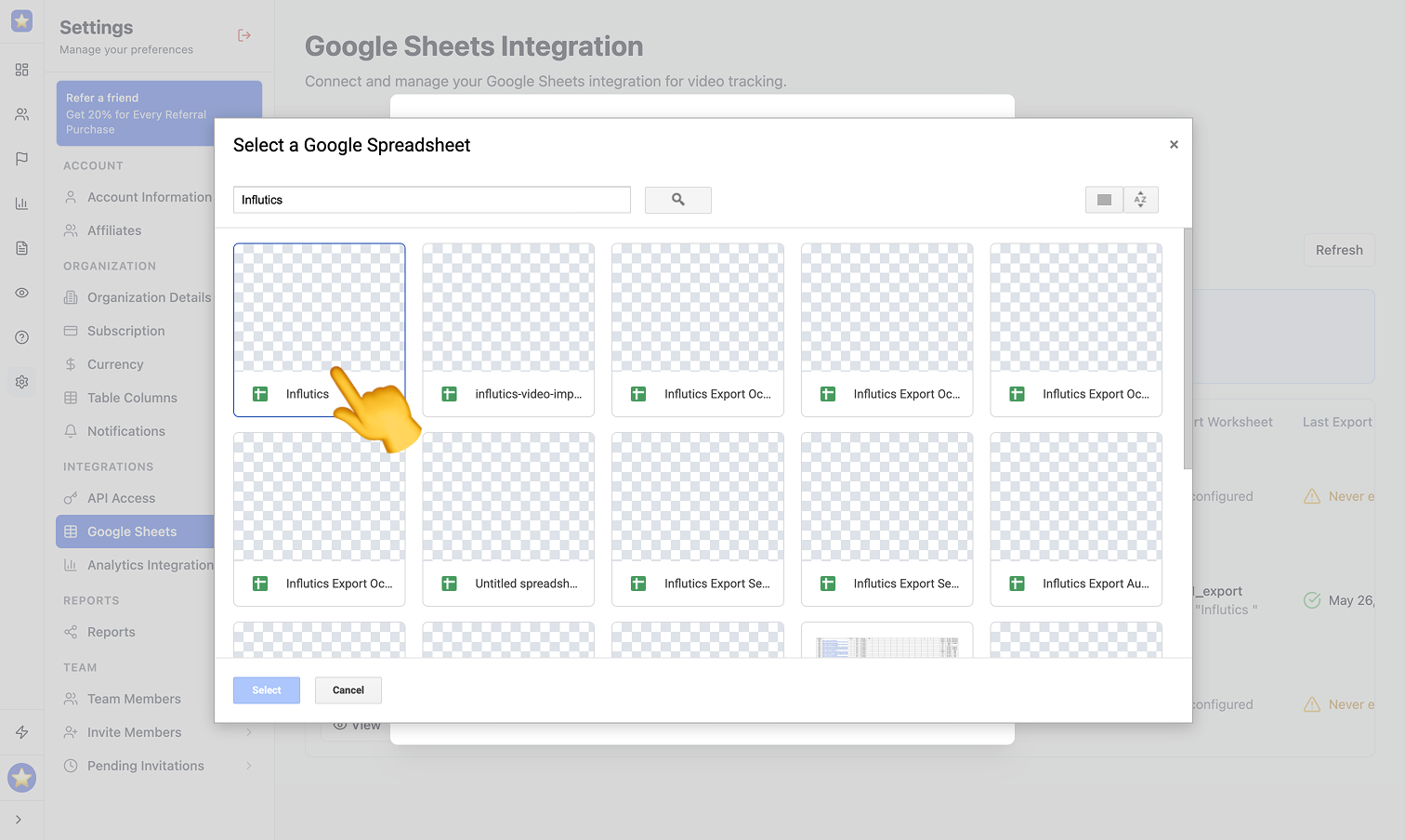
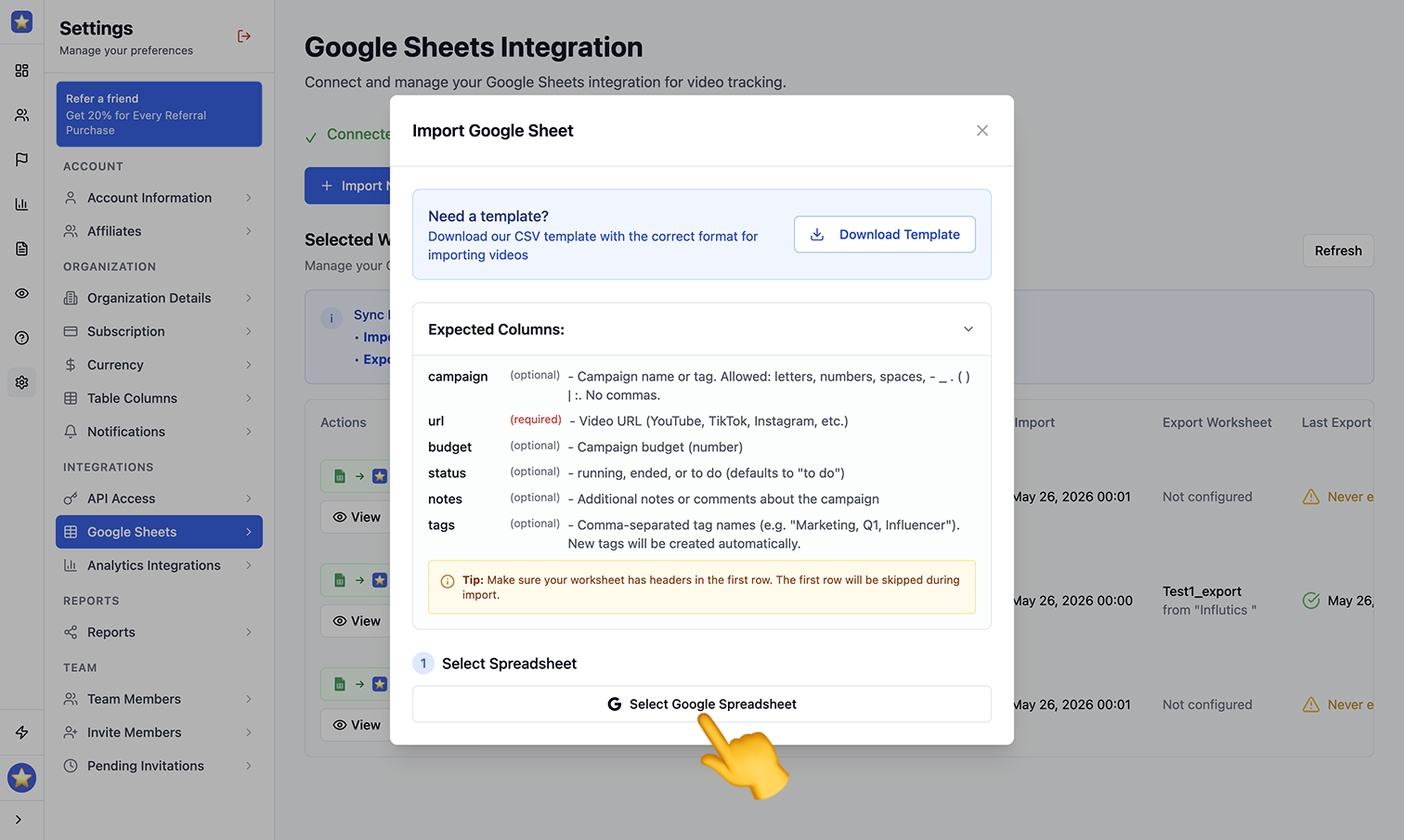
En iyi sonuçlar için gerekli sütunları içeren şablonumuzu kullanın. Gerekirse şablonu indirebilirsiniz. Mevcut sayfalarınızın listesini görmek için "Google Elektronik Tablosu Seç" seçeneğine tıklayın, ardından içe aktarmak istediğiniz sayfayı seçin.
5
Çalışma Sayfası Seçin ve Videoları İçe Aktarın
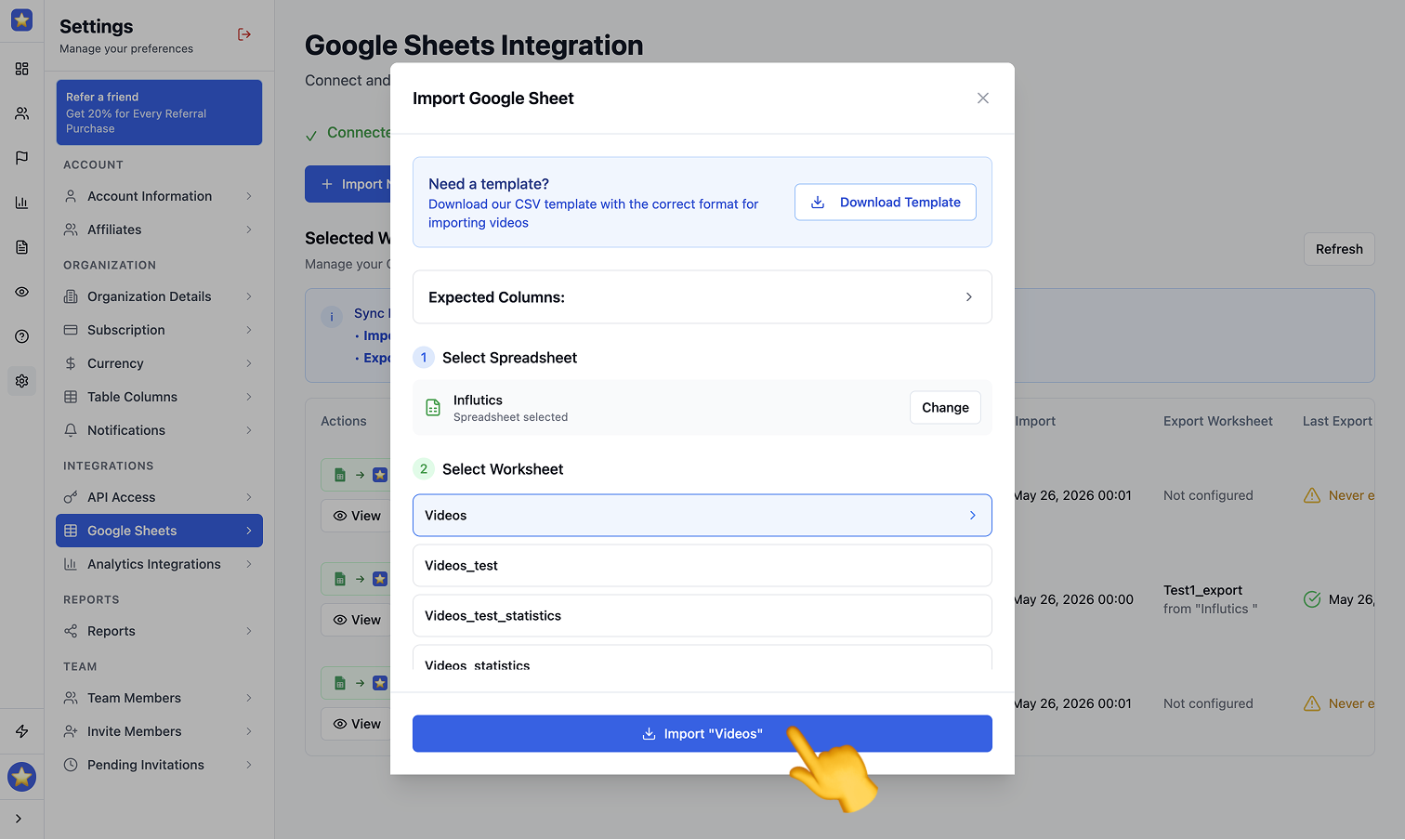
Elektronik tablo yüklendikten sonra, içe aktarmak istediğiniz belirli çalışma sayfasını (sekme) seçin ve "Videoları İçe Aktar" seçeneğine tıklayın. Verileriniz Influtics'e aktarılacaktır.
6
Otomatik Senkronizasyon ve Dışa Aktarma Yapılandırması
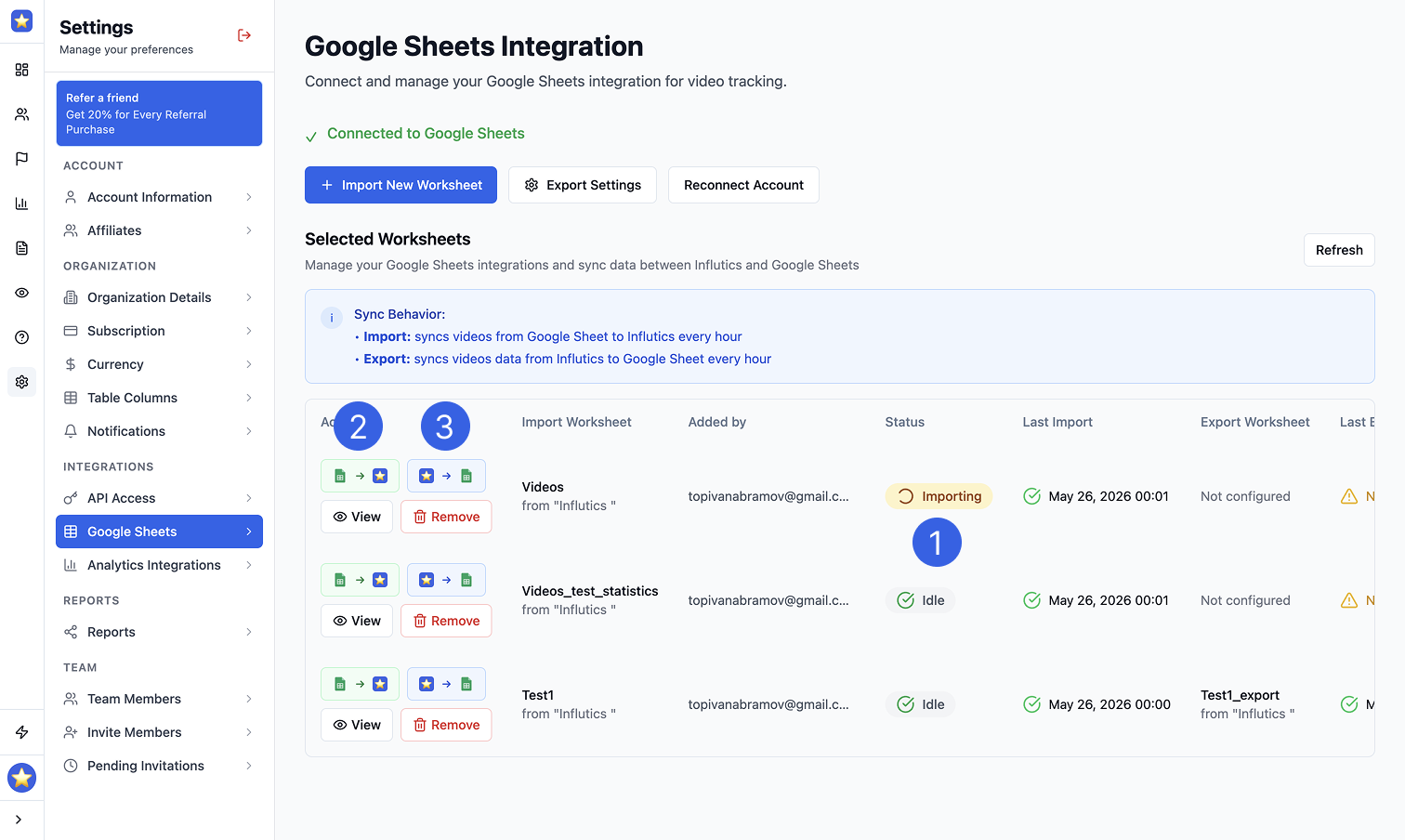
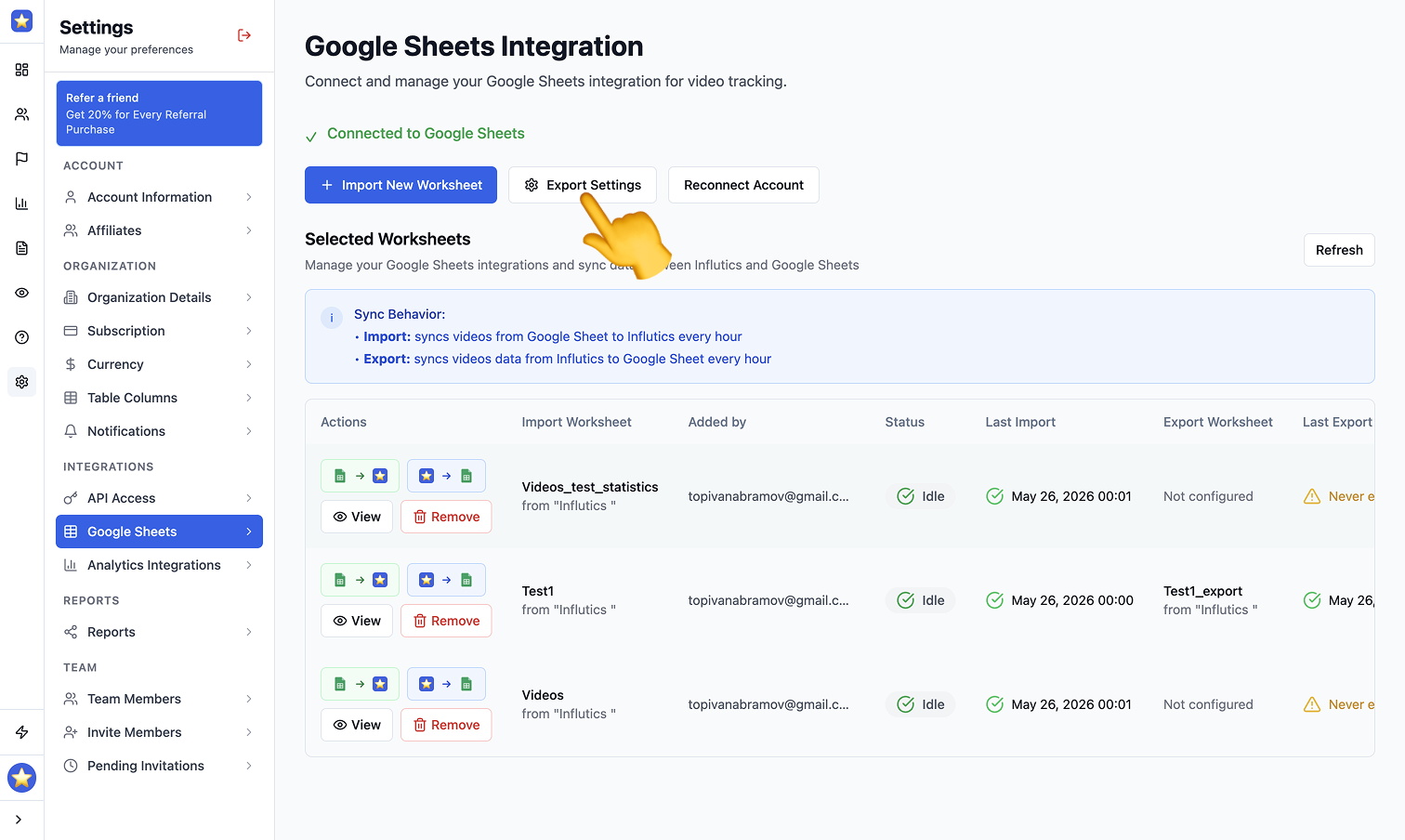
Videolar Influtics'e her saat otomatik olarak senkronize edilir. Senkronizasyon durumunu (1) noktasından kontrol edebilirsiniz. İçe aktarma işlemini manuel olarak yeniden başlatmak için (2)'ye tıklayın.
Otomatik dışa aktarmayı etkinleştirmek için (3)'e tıklayın ve çalışma sayfası adını yazın. Verilerinizi düzenli tutmak için içe ve dışa aktarma için ayrı çalışma sayfaları kullanmanızı öneririz.
7
Dışa Aktarma Ayarlarını Yapılandırın
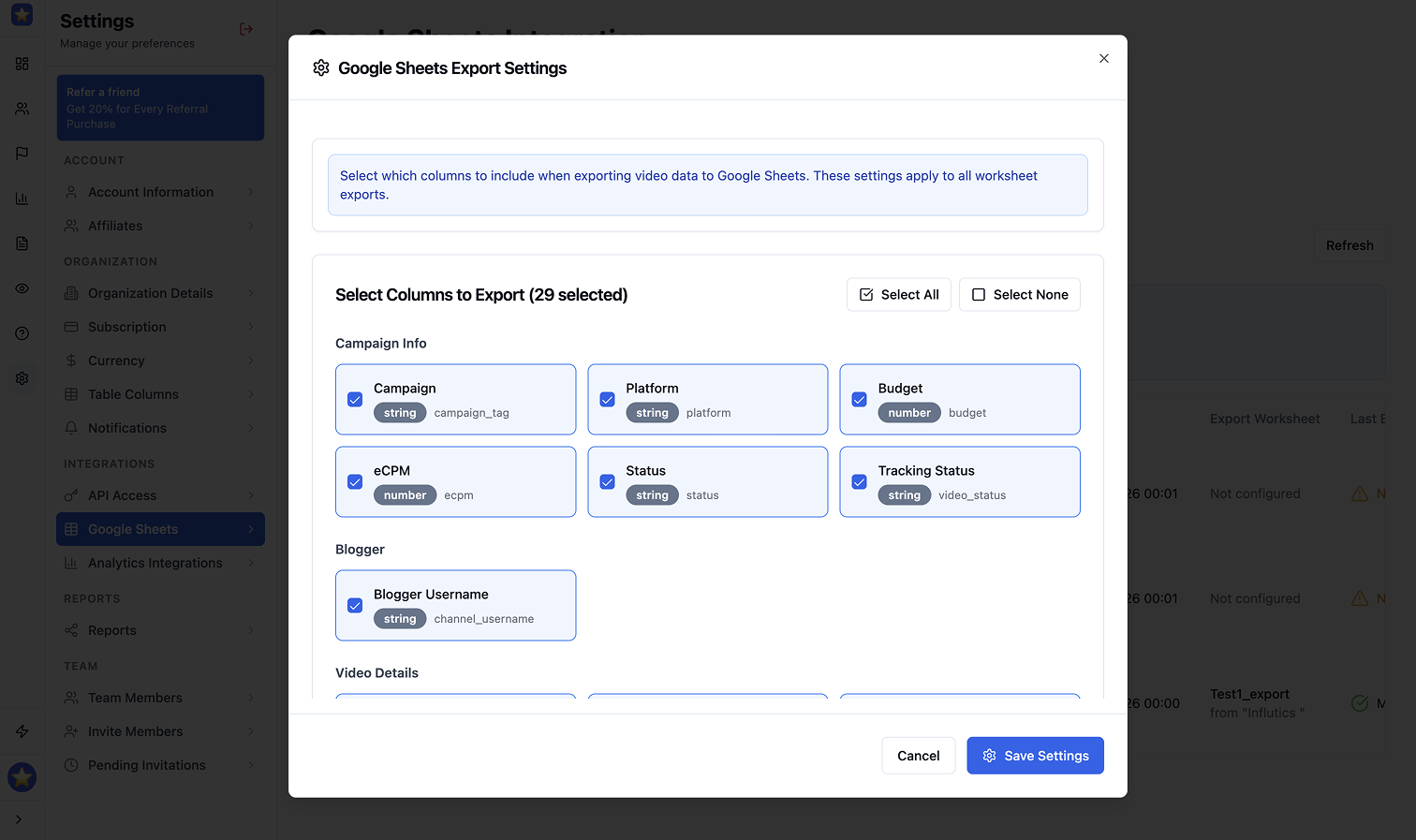
Hangi veri alanlarının dışa aktarılacağını yapılandırmak için "Dışa Aktarma Ayarları" seçeneğine tıklayın. Dışa aktarmayı ihtiyaçlarınıza göre özelleştirmek için belirli metrikler, sütunlar ve format seçenekleri belirleyebilirsiniz.
Google Sheets'i Bağlamaya Hazır mısınız?
Influencer verilerinizi Google Sheets ile bugün senkronize etmeye başlayın. Otomatik içe ve dışa aktarmaları dakikalar içinde kurun.
100K+
Takip Edilen Videolar
50M+
Analiz Edilen Veri Noktaları
99.9%
Çalışma Süresi