


Przeglądaj statystyki w dashboardzie Influtics
Wszystko, co śledzisz, jest na dashboardzie Postów. Poniżej: jak odczytać sumy, otworzyć jeden film i zamienić liczby w trend.
- 1
Otwórz zakładkę Posts
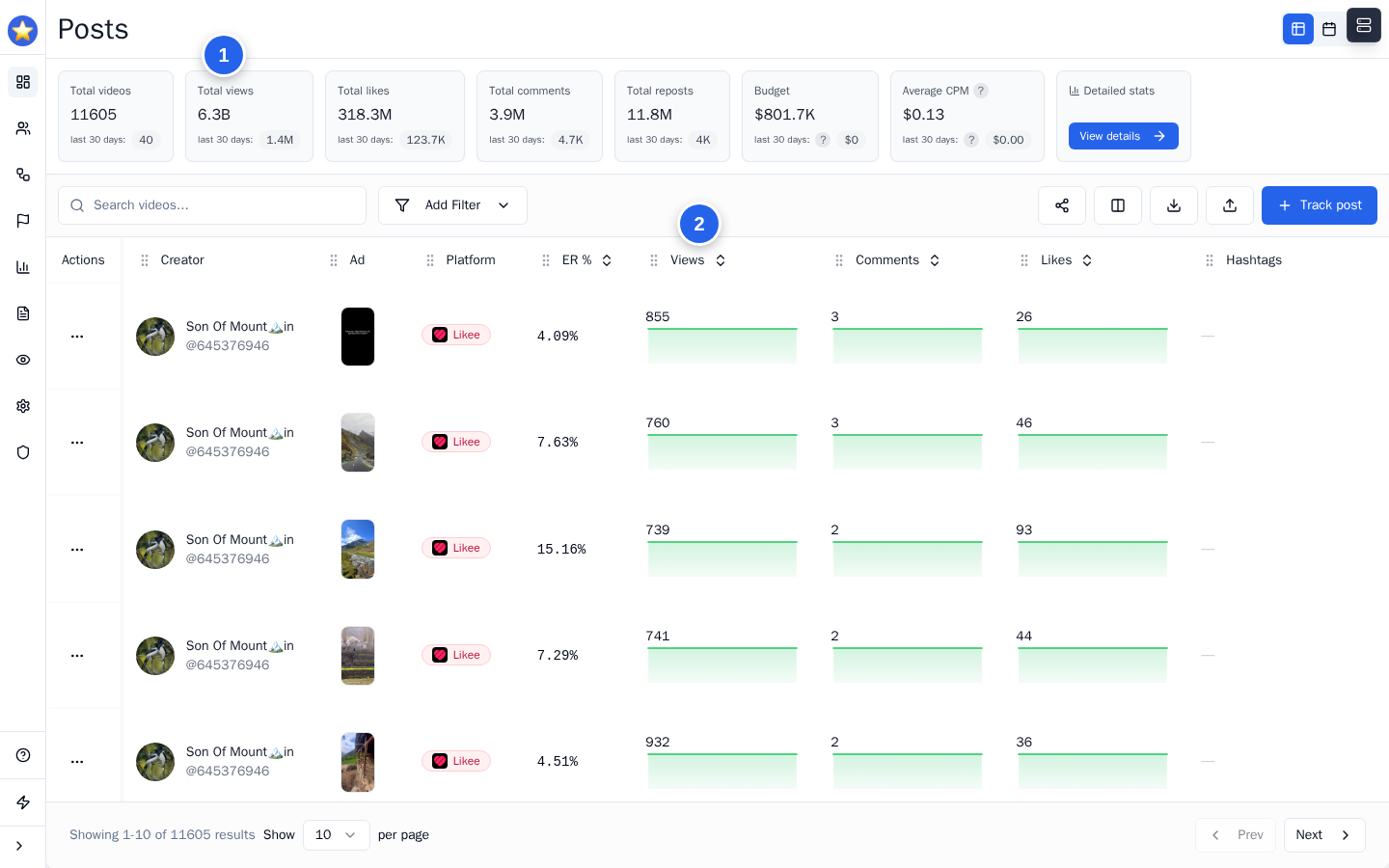
Na lewym pasku bocznym kliknij ikonę Posts ①. W tej tabeli widać wszystkie śledzone filmy — wyświetlenia, polubienia, komentarze i dzienne wykresy — i to właśnie ją filtrujesz oraz z niej eksportujesz.

- 2
Odczytaj sumy
Karty u góry ① dają sumy wszystkiego, co śledzisz — filmy, wyświetlenia, polubienia, komentarze i udostępnienia — a pod każdą z nich ostatnie 30 dni. Kolumna "Views" ② rozkłada te same liczby na każdy film, a obok niej znajdziesz wskaźnik zaangażowania i CPM.
- 3
Otwórz statystyki jednego filmu
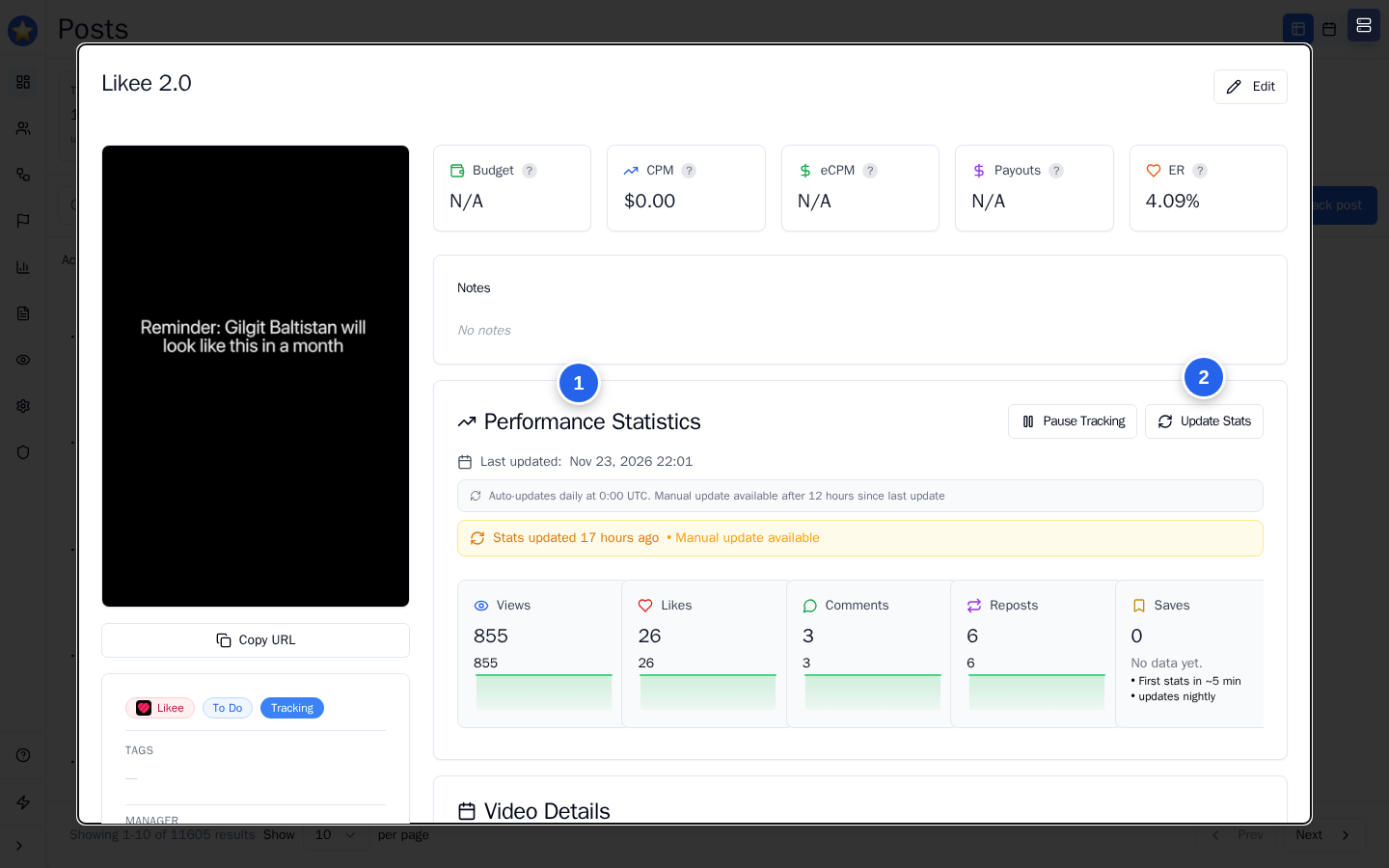
Kliknij wiersz filmu, aby otworzyć panel "Performance Statistics" ①: wyświetlenia, polubienia, komentarze, udostępnienia i zapisania oraz czas "Last updated". Naciśnij "Update Stats" ②, aby pobrać świeży odczyt — odblokowuje się on 12 godzin po poprzednim, ponieważ statystyki odświeżają się same każdej nocy o 0:00 UTC.
- 4
Przełącz się na zakładkę Analytics
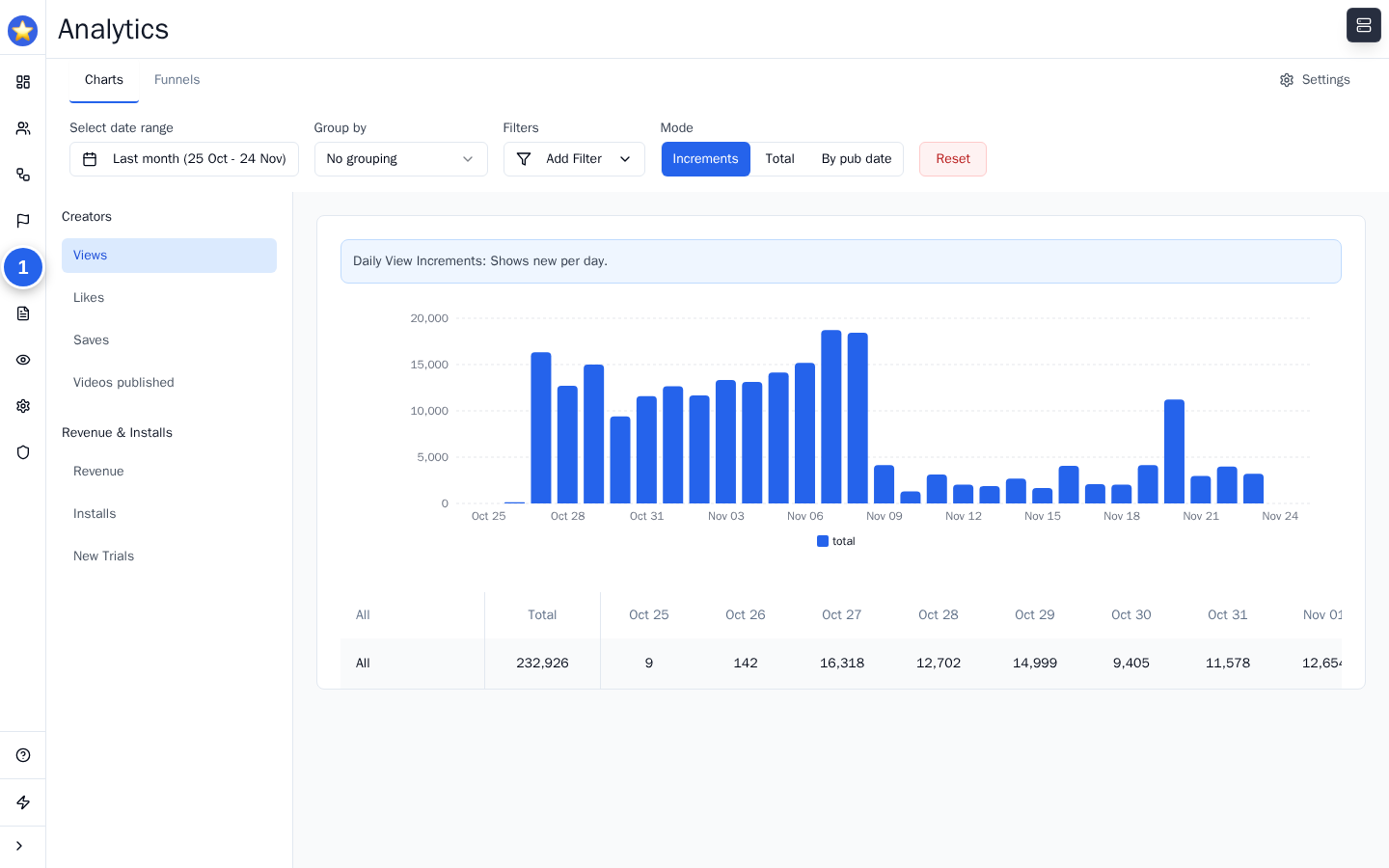
Na lewym pasku bocznym kliknij ikonę Analytics ①. Te same liczby zamieniają się w wykresy — wyświetlenia, polubienia i zapisania w czasie — a pod wykresem znajdziesz tabelę z wynikami dzień po dniu.
- 5
Wybierz metrykę i zakres dat
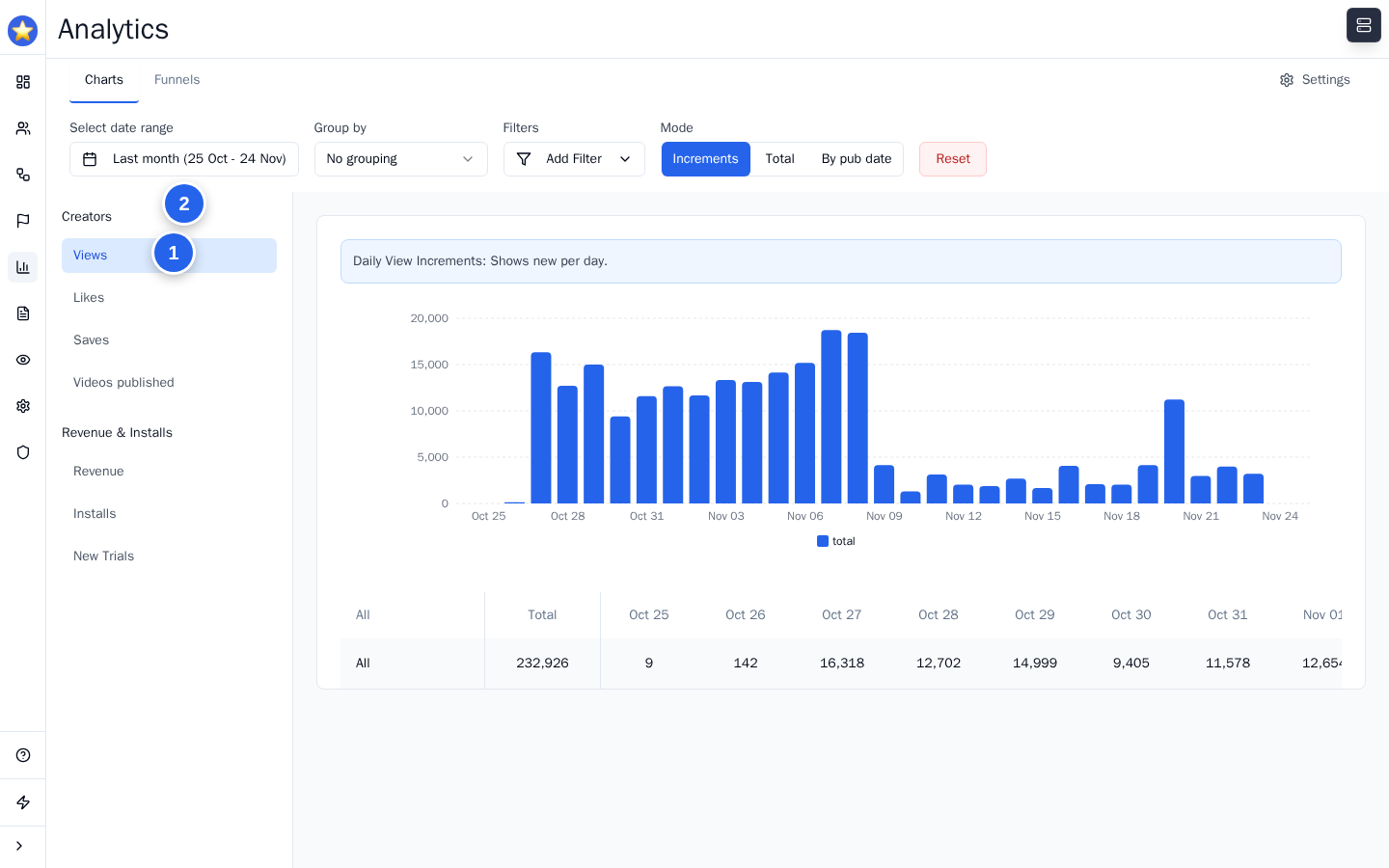
Wybierz metrykę po lewej ① — wyświetlenia, polubienia, zapisania albo opublikowane filmy — a następnie ustaw zakres dat ②. "Group by" dzieli wykres według platformy, kampanii albo twórcy, "Add Filter" zawęża go tak samo jak na dashboardzie, a przełącznik "Increments / Total" decyduje, czy wykres pokazuje to, co przyrosło danego dnia, czy zysk w całym przedziale.
- 6
Zawęź wyniki filtrami
Naciśnij "Add Filter" ① — menu otwiera się na Platform, Status, Tracking Status, Campaign, Creators, Account @username, Tags, Hashtags, Content Type, Published At i Tracked At. Wybierz interesujące Cię wymiary, a tabela zawęzi się do nich. Eksport do Excela podąża za tymi samymi filtrami, więc plik odpowiada temu, czego szukasz.

Gotowy, by zautomatyzować analitykę w social media?
Dołącz do tysięcy twórców, którzy ufają naszej platformie w zakresie śledzenia metryk w czasie rzeczywistym
100K+
Śledzone filmy
50M+
Przeanalizowane punkty danych
99.9%
Uptime