


Esporta le tue statistiche in un file Excel
Un pulsante trasforma la tabella filtrata in un file Excel. Ecco dove si trova, cosa puoi scegliere e cosa finisce nel download.
- 1
Apri la scheda Posts
Nella barra laterale sinistra, fai clic sull'icona Posts ①. Questa tabella elenca tutti i video che monitori — ed è da qui che esporti.

- 2
Restringi con i filtri
L'export segue i filtri di questa tabella, quindi prima premi "Add Filter" ① e scegli cosa vuoi nel file — Platform, Status, Tracking Status, Campaign, Creators, Account @username, Tags, Hashtags, Content Type, Published At e Tracked At.

- 3
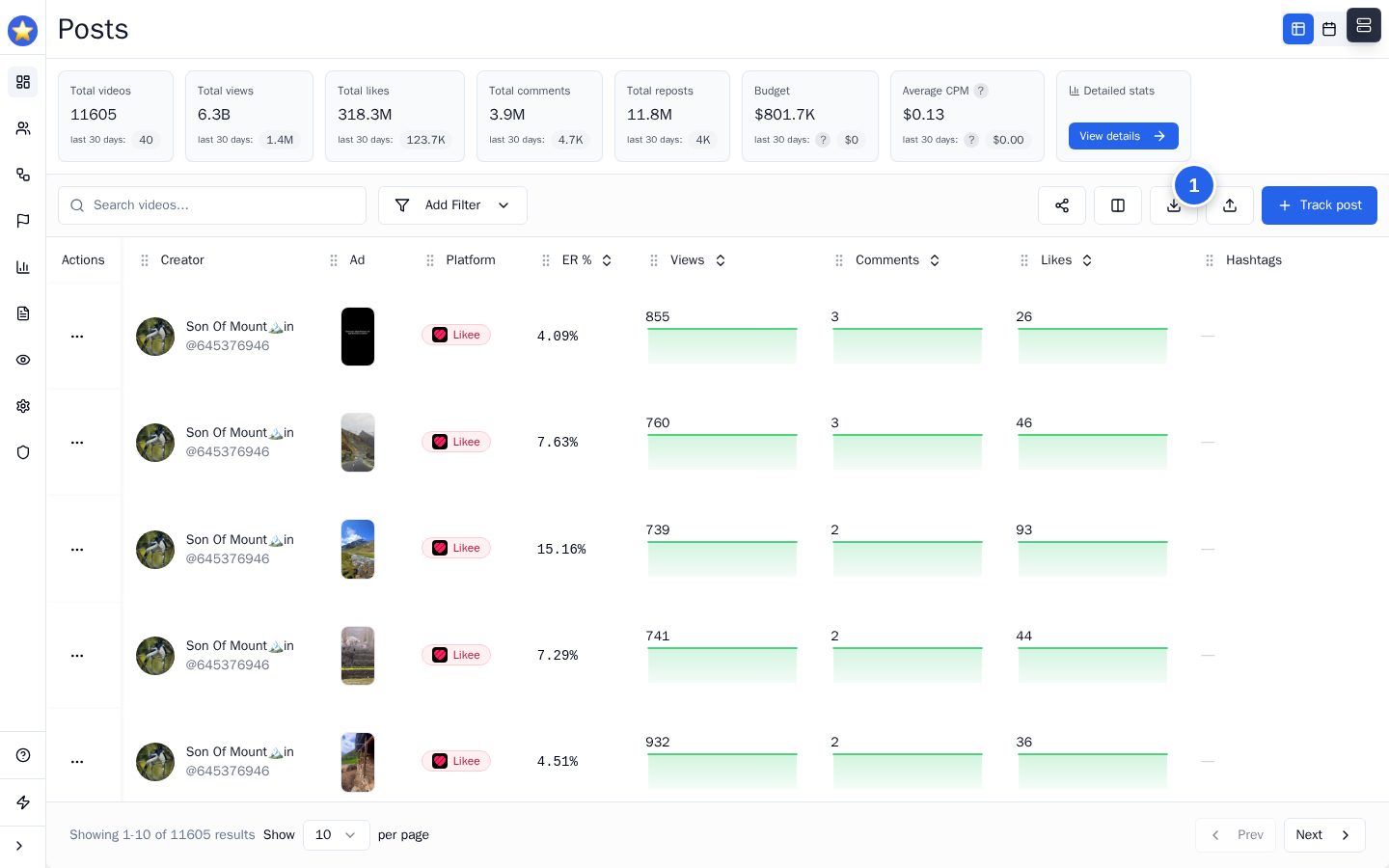
Clicca il pulsante di download
Nella barra degli strumenti, fai clic sull'icona di download ① — la scorciatoia da tastiera è E. Si apre la finestra di export in Excel.
- 4
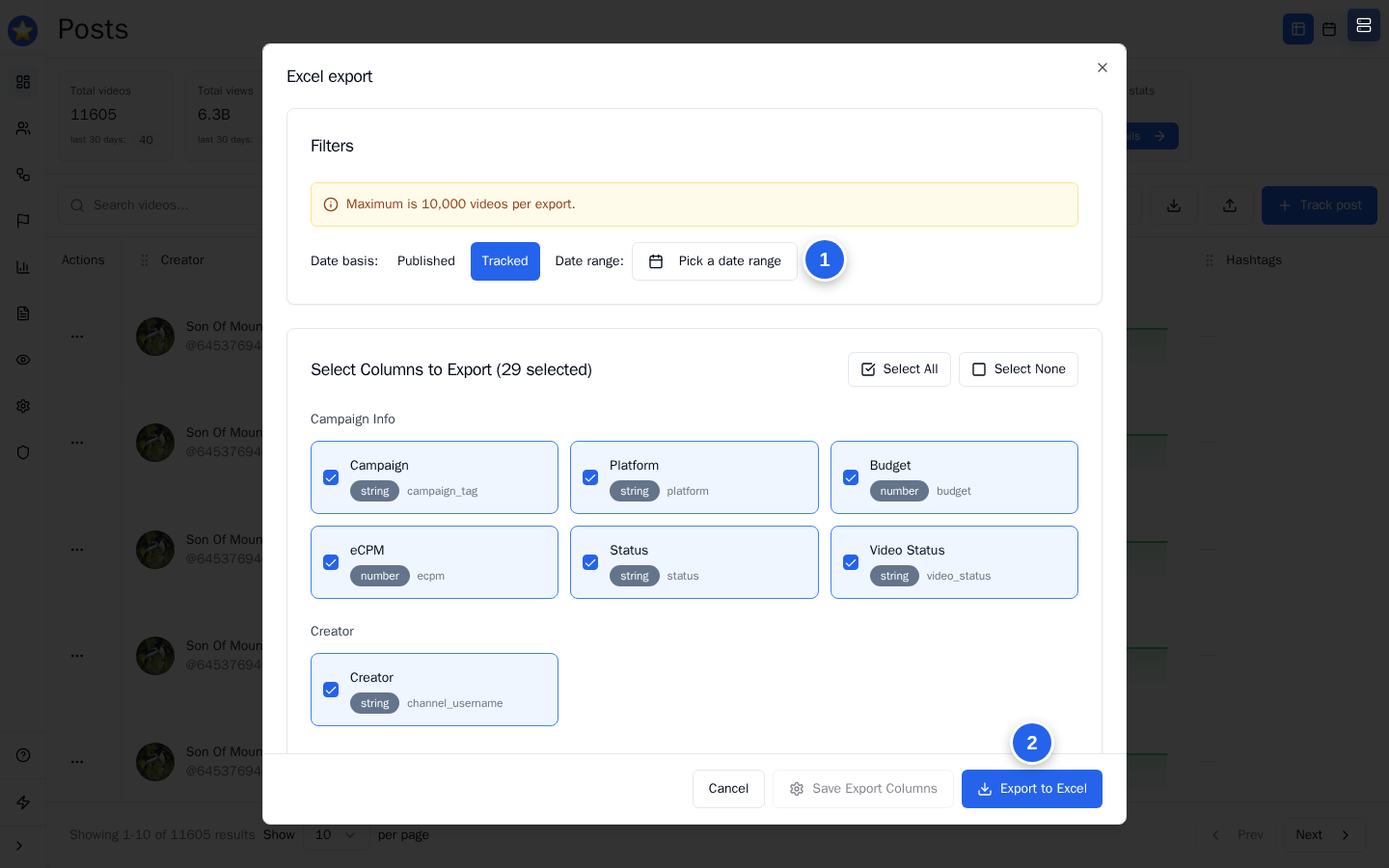
Scegli le colonne e l'intervallo di date
Spunta le colonne che vuoi, oppure premi "Select All" per tutto il set. In Filters imposti un intervallo di date ① e il suo riferimento: "Published" indica la data in cui il video è andato online, "Tracked" la data in cui l'hai aggiunto. Un intervallo impostato qui sostituisce il filtro di date della dashboard, e un export contiene al massimo 10,000 video. Premi "Export to Excel" ② quando sei pronto.
- 5
Scarica il file
Influtics costruisce il file sul server e scarica influtics-export-YYYY-MM-DD.xlsx. L'export segue i filtri attivi sulla dashboard — platform, campagna, creator, tag, hashtag, tipo di contenuto e stato — così il file corrisponde alla tabella. "Save Export Columns" ricorda la tua selezione di colonne per la prossima volta.
Pronto ad automatizzare le tue analytics sui social media?
Unisciti a migliaia di creator che si affidano alla nostra piattaforma per il tracciamento delle metriche in tempo reale
100K+
Video tracciati
50M+
Data point analizzati
99.9%
Uptime